मोबाइल गेम कंट्रोलर सेटअप इंडिया: एंड्रॉइड, आईफोन, एक्सबॉक्स, और प्लेस्टेशन
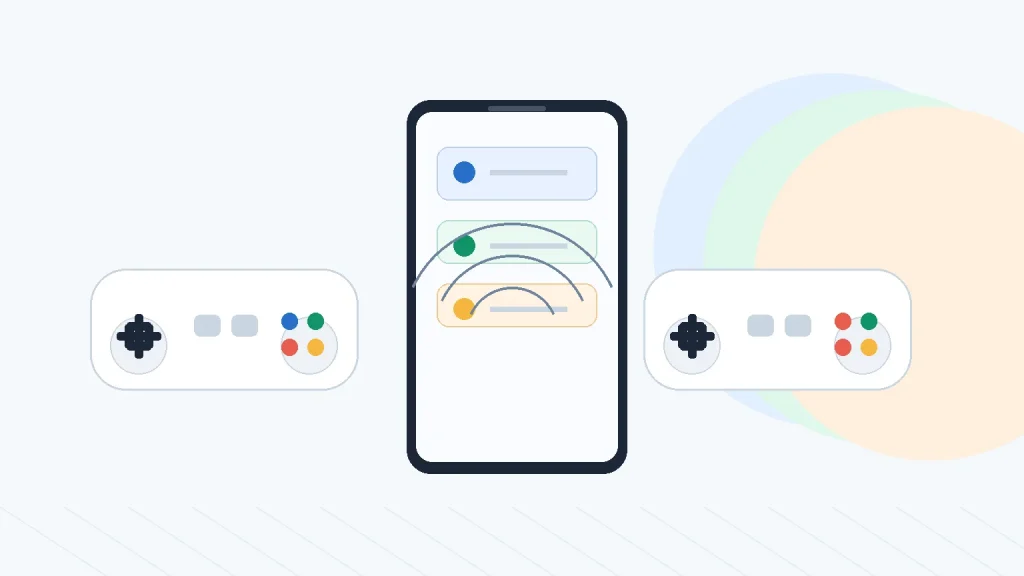
एक मोबाइल कंट्रोलर केवल तभी सेटअप करने के लायक है जब यह एक वास्तविक खेल समस्या को हल करता है: तंग लक्ष्यीकरण, बेहतर रेसिंग नियंत्रण, लंबे क्लाउड-गेमिंग सत्र, या कम स्क्रीन अव्यवस्था। भारतीय खिलाड़ियों के लिए, व्यावहारिक विकल्प आमतौर पर एक ब्लूटूथ कंट्रोलर को एंड्रॉइड फोन के साथ जोड़ने, आईफोन या आईपैड के साथ एक्सबॉक्स या प्लेस्टेशन कंट्रोलर का उपयोग करने, या एक समर्पित मोबाइल ग्रिप खरीदने से पहले एक स्ट्रीमिंग ऐप के अंदर कंट्रोलर का परीक्षण करने के बीच होता है।.
यह गाइड सेटअप और निर्णय बिंदुओं पर केंद्रित है, सामान्य सुरक्षा सलाह पर नहीं। यह 8 जून 2026 को जांचे गए सार्वजनिक प्लेटफ़ॉर्म समर्थन पृष्ठों का उपयोग करता है और संगतता के दावों को योग्य रखता है क्योंकि कंट्रोलर समर्थन फोन, ऑपरेटिंग सिस्टम, कंट्रोलर मॉडल, ऐप और गेम पर निर्भर करता है।.
त्वरित निर्णय
यदि आपके पास पहले से एक हालिया एक्सबॉक्स वायरलेस कंट्रोलर, डुअलशॉक 4, या डुअलसेंस कंट्रोलर है, तो एक अलग मोबाइल गेमपैड खरीदने से पहले इसे अपने फोन के साथ जोड़ें। पहला परीक्षण सरल होना चाहिए: कंट्रोलर को जोड़ें, एक समर्थित गेम या क्लाउड-गेमिंग ऐप खोलें, जांचें कि क्या बटन सही तरीके से मैप होते हैं, और इनपुट देरी और आराम का आकलन करने के लिए दस मिनट तक खेलें।.
एंड्रॉइड खिलाड़ियों के लिए, सबसे महत्वपूर्ण जांचें ब्लूटूथ पेयरिंग, गेम-स्तरीय कंट्रोलर समर्थन, एंड्रॉइड संस्करण, और क्या फोन केस या ग्रिप चार्जिंग या कूलिंग को रोकता है। आईफोन और आईपैड खिलाड़ियों के लिए, एप्पल के पास आधिकारिक कंट्रोलर समर्थन पृष्ठ हैं, लेकिन व्यक्तिगत गेम अभी भी तय करते हैं कि कौन से बटन और सुविधाएँ काम करती हैं। प्लेस्टेशन मालिकों के लिए, रिमोट प्ले के लिए अलग नेटवर्क और कंट्रोलर आवश्यकताएँ हैं, इसलिए हमारे का उपयोग करें PS रिमोट प्ले इंडिया सेटअप गाइड इस कंट्रोलर गाइड के साथ।.
कुछ भी जोड़ने से पहले
गेम से शुरू करें, कंट्रोलर से नहीं। कुछ गेम पूरी तरह से कंट्रोलर्स का समर्थन करते हैं, कुछ केवल मैचों में उनका समर्थन करते हैं, और कुछ कंट्रोलर इनपुट को पूरी तरह से नजरअंदाज करते हैं। उन गेम्स को प्राथमिकता दें जहाँ सटीकता, कैमरा नियंत्रण, या लंबे सत्र वह कारण हैं जिनके लिए आप एक कंट्रोलर चाहते हैं, फिर उस विशेष गेम के अंदर समर्थन की पुष्टि करें। मेनू-भारी कैजुअल गेम्स अभी भी टच कंट्रोल के साथ तेजी से हो सकते हैं।.
अगला, कंट्रोलर पथ की जांच करें। एक मानक ब्लूटूथ कंट्रोलर त्वरित सेटअप के लिए साफ है, जबकि यूएसबी-सी चार्जिंग की चिंता को कम कर सकता है और कुछ उपकरणों पर अधिक स्थिर हो सकता है। यदि आप बिस्तर में, ट्रेनों में, या लंबे सत्रों के दौरान खेलते हैं, तो एक क्लिप या टेलीस्कोपिक ग्रिप महत्वपूर्ण है, लेकिन गेम वास्तव में कंट्रोलर को पहचानता है यह पुष्टि करने से पहले ग्रिप न खरीदें।.
बैटरी और गर्मी भी महत्वपूर्ण हैं क्योंकि एक कंट्रोलर पहले से ही गर्म चल रहे फोन पर फ्रेम ड्रॉप को ठीक नहीं करेगा। ग्राफिक्स सेटिंग्स को कम करें, मोटे केस को हटा दें, और यदि डिवाइस पहले से सामान्य टच खेल के दौरान गर्मी या थ्रॉटलिंग दिखाता है तो मांग वाले गेम खेलते समय चार्जिंग से बचें।.
एंड्रॉइड सेटअप प्रवाह
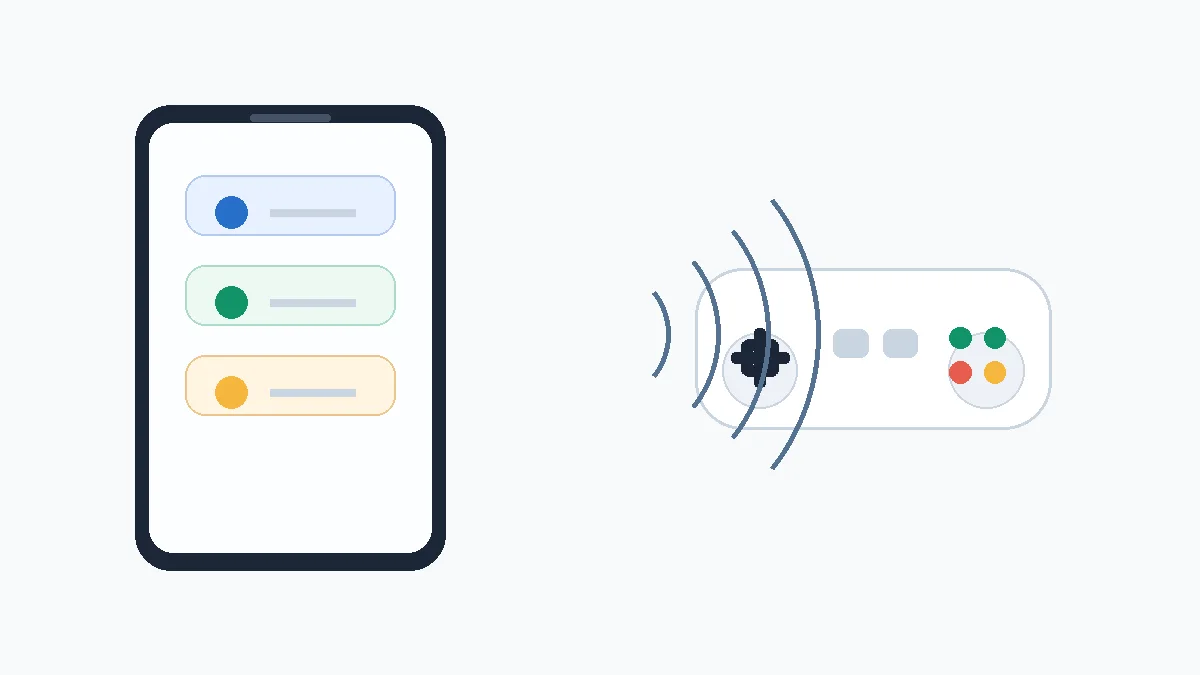
एंड्रॉइड पर, पहले कंट्रोलर को पेयरिंग मोड में डालें, फिर ब्लूटूथ सेटिंग्स खोलें और इसे एक नए डिवाइस के रूप में जोड़ें। गूगल का एंड्रॉइड हेल्प सामान्य ब्लूटूथ पथ को क्विक सेटिंग्स या सेटिंग्स ऐप के माध्यम से समझाता है, जिसमें नया डिवाइस जोड़ना और ब्लूटूथ सूची के माध्यम से सहेजे गए डिवाइस को फिर से जोड़ना शामिल है: एंड्रॉइड ब्लूटूथ सेटअप.
पेयरिंग के बाद, लक्षित गेम खोलें और सेटिंग्स में एक कंट्रोलर, गेमपैड, या इनपुट अनुभाग की तलाश करें। यदि गेम में कोई कंट्रोलर मेनू नहीं है, तो एक छोटे ऑफ़लाइन मोड या ट्यूटोरियल में मूवमेंट, कैमरा, पॉज़, और शोल्डर बटन का परीक्षण करें। सफल ब्लूटूथ कनेक्शन का मतलब यह नहीं है कि गेम हर इनपुट का समर्थन करता है।.
यदि कंट्रोलर कनेक्ट होता है लेकिन गेम के अंदर काम नहीं करता है, तो कंट्रोलर को दोष देने से पहले तीन फिक्स आजमाएँ: पेयरिंग के बाद गेम को पुनः प्रारंभ करें, कंट्रोलर को हटा दें और फिर से जोड़ें, और जांचें कि क्या गेम केवल विशिष्ट मोड में कंट्रोलर्स का समर्थन करता है। क्लाउड गेमिंग के लिए, इनपुट देरी को महसूस करने के लिए दोनों वाई-फाई और मोबाइल डेटा का परीक्षण करें क्योंकि इनपुट देरी बटन मैपिंग से अधिक खराब लग सकती है।.
आईफोन और आईपैड सेटअप प्रवाह
एप्पल का इंडिया सपोर्ट पृष्ठ कहता है कि वायरलेस एक्सबॉक्स, प्लेस्टेशन, और अन्य ब्लूटूथ गेम कंट्रोलर्स आईफोन, आईपैड, एप्पल टीवी, मैक, या एप्पल विजन प्रो से कनेक्ट हो सकते हैं, उसी व्यापक प्रवाह के साथ: कंट्रोलर को पेयरिंग मोड में डालें, ब्लूटूथ सेटिंग्स खोलें, और पास के उपकरणों में से कंट्रोलर का चयन करें। प्लेटफ़ॉर्म-विशिष्ट प्रारंभिक बिंदु के लिए एप्पल के समर्थन पृष्ठ का उपयोग करें: एप्पल वायरलेस गेम कंट्रोलर सेटअप.
एप्पल का एक्सबॉक्स कंट्रोलर पृष्ठ समर्थित एक्सबॉक्स कंट्रोलर्स के लिए एक्सबॉक्स बटन और कनेक्ट बटन प्रवाह सूचीबद्ध करता है, जबकि एप्पल का प्लेस्टेशन कंट्रोलर पृष्ठ डुअलशॉक 4 के लिए PS और शेयर और डुअलसेंस के लिए PS और क्रिएट सूचीबद्ध करता है। एप्पल यह भी नोट करता है कि बटन अनुकूलन और फीचर समर्थन भिन्न होते हैं, इसलिए पहले गेम परीक्षण को सेटअप का हिस्सा मानें, न कि एक बाद की सोच के रूप में।.
एप्पल आर्केड खिलाड़ियों को उस विशेष गेम के अंदर कंट्रोलर समर्थन का परीक्षण करना चाहिए जिसे वे खेलना चाहते हैं। यदि आप यह तय कर रहे हैं कि क्या सब्सक्रिप्शन स्वयं समझ में आता है, तो इस गाइड की तुलना हमारे साथ करें एप्पल आर्केड इंडिया गाइड नियंत्रक समर्थन को एकमात्र निर्णय कारक के रूप में मानने से पहले।.
एक्सबॉक्स और प्लेस्टेशन नियंत्रक नोट्स
यदि आपके पास पहले से एक एक्सबॉक्स नियंत्रक है या आप इसे क्लाउड गेमिंग के साथ उपयोग करने की योजना बना रहे हैं, तो यह एक समझदारी का पहला परीक्षण है, विशेष रूप से यदि आप पहले से हमारे Xbox क्लाउड गेमिंग इंडिया गाइड. दावे को विनम्र रखें: सीमा केवल पेयरिंग नहीं है; यह इस पर निर्भर करता है कि खेल या स्ट्रीमिंग सेवा आपके डिवाइस पर नियंत्रक को अच्छी तरह से मैप करती है या नहीं।.
प्लेस्टेशन नियंत्रक सबसे अधिक समझ में आते हैं जब आपका उपयोग मामला रिमोट प्ले या ऐसा खेल है जो स्पष्ट रूप से उनका समर्थन करता है, लेकिन विवरण महत्वपूर्ण हैं। प्लेस्टेशन का डुअलसेंस समर्थन पृष्ठ कहता है कि नियंत्रक ब्लूटूथ या यूएसबी-सी के माध्यम से समर्थित एंड्रॉइड और आईओएस फोन से कनेक्ट कर सकता है, जबकि यह भी चेतावनी देता है कि कुछ सुविधाएँ मोबाइल उपकरणों पर उपलब्ध नहीं हैं: डुअलसेंस मोबाइल पेयरिंग समर्थन.
इसका मतलब है कि अनुकूली ट्रिगर्स, हैप्टिक्स, ऑडियो जैक व्यवहार, और अंतर्निहित माइक्रोफोन समर्थन को फोन पर मान लेना नहीं चाहिए। नियंत्रक का मूल्यांकन उस खेल से करें जिसे आप वास्तव में खेलते हैं। एक डुअलसेंस रिमोट प्ले में उत्कृष्ट महसूस कर सकता है, जबकि एक सरल ब्लूटूथ नियंत्रक रेसिंग या आर्केड खेलों के लिए पर्याप्त हो सकता है।.
सर्वश्रेष्ठ परीक्षण क्रम
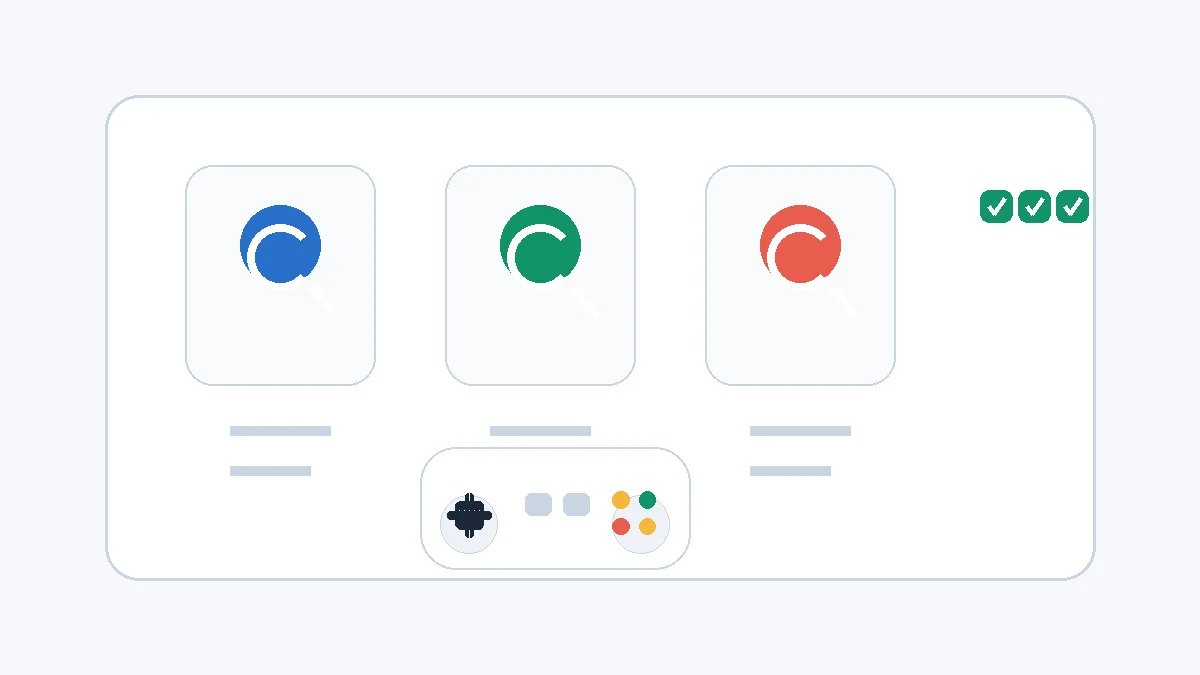
- नियंत्रक को ऑपरेटिंग सिस्टम स्तर पर पेयर करें और पुष्टि करें कि यह कनेक्टेड के रूप में दिखाई देता है।.
- एक ऐसा खेल खोलें जो नियंत्रकों का समर्थन करता है, फिर गति, कैमरा, ट्रिगर्स, मेनू, और पॉज़ का परीक्षण करें।.
- उसी खेल का दस मिनट तक परीक्षण करें वाई-फाई पर और, यदि प्रासंगिक हो, मोबाइल डेटा पर।.
- जांचें कि क्या फोन ग्रिप कूलिंग, वॉल्यूम बटन, यूएसबी-सी चार्जिंग, या हेडफोन एक्सेस को ब्लॉक करता है।.
- तभी तय करें कि एक क्लिप, टेलीस्कोपिक नियंत्रक, लंबा यूएसबी-सी केबल, या स्पेयर नियंत्रक बैटरी पैक खरीदना है या नहीं।.
सामान्य समस्याएँ और समाधान
यदि नियंत्रक पेयर होता है लेकिन बटन कुछ नहीं करते, तो पेयरिंग के बाद खेल को पुनः प्रारंभ करें और खेल के इनपुट सेटिंग्स की जांच करें। यदि केवल कुछ बटन काम करते हैं, तो खेल पूर्ण लेआउट का समर्थन नहीं कर सकता है। यदि ब्लूटूथ देरी स्पष्ट है, तो राउटर के करीब जाएं, अन्य ब्लूटूथ उपकरणों को कम करें, और एक और नियंत्रक खरीदने से पहले एक निम्न ग्राफिक्स मोड का परीक्षण करें।.
यदि नियंत्रक एक कंसोल या पीसी से फिर से कनेक्ट होता रहता है, तो फोन के साथ पेयर करने से पहले इसे पूरी तरह से बंद कर दें। कुछ नियंत्रक कई उपकरणों को याद रखते हैं, लेकिन स्विच करना हमेशा स्पष्ट नहीं होता। निर्माता द्वारा अपडेट प्रदान किए जाने पर नियंत्रक फर्मवेयर को वर्तमान रखें, और यदि नियंत्रक समर्थन आपके लिए महत्वपूर्ण है तो फोन ऑपरेटिंग सिस्टम को अपडेट रखें।.
एक सतर्क खरीद मार्ग केवल उस विज्ञापन से खरीदने से बेहतर है जो कंसोल-शैली के नियंत्रण दिखाता है। यदि संभव हो तो पहले एक नियंत्रक उधार लें, इसे अपने शीर्ष दो खेलों के साथ परीक्षण करें, और एक खरीद मार्ग को प्राथमिकता दें जहाँ आप बॉक्स खोलने से पहले वापसी या विनिमय शर्तों को समझते हैं। आराम, खेल समर्थन, और स्थिर कनेक्शन नियंत्रक के महंगे दिखने से अधिक महत्वपूर्ण हैं।.
नहीं। नियंत्रक समर्थन खेल, ऑपरेटिंग सिस्टम, नियंत्रक मॉडल और ऐप पर निर्भर करता है। पहले नियंत्रक को जोड़ें, फिर उस पर भरोसा करने से पहले खेल के अंदर इसका परीक्षण करें।.
कई Bluetooth Xbox नियंत्रक फोन के साथ जोड़ी बना सकते हैं, लेकिन समर्थन अभी भी नियंत्रक मॉडल, फोन सॉफ़्टवेयर और खेल पर निर्भर करता है। एक ग्रिप या अतिरिक्त सहायक उपकरण खरीदने से पहले जोड़ी बनाने और बटन मैपिंग का परीक्षण करें।.
यह समर्थित खेलों और रिमोट प्ले के लिए उपयोगी हो सकता है, लेकिन कुछ डुअलसेंस सुविधाएँ मोबाइल पर उपलब्ध नहीं हैं। इसे उस विशेष खेल और डिवाइस के अनुसार आंकें जिसे आप उपयोग करने की योजना बना रहे हैं।.
द्वारा लिखित
निशा राव
भुगतान और सुरक्षा संपादक
निशा राव भुगतान नोट्स, केवाईसी मार्गदर्शन, खाता-सुरक्षा विषय, ऐप उपयोगिता, और जिम्मेदार गेमिंग संदर्भ को कवर करती हैं। वह पाठकों को सार्वजनिक जानकारी को समझने में मदद करने पर ध्यान केंद्रित करती हैं बिना गेमिंग को आय या वित्तीय सलाह के रूप में मानते हुए।.
- विशेषज्ञता
- यूपीआई और वॉलेट नोट्स, केवाईसी स्पष्टीकरण, ऐप सुरक्षा जांच, जिम्मेदार गेमिंग उपकरण, और पाठक सुधार समीक्षा।.
- समीक्षा दायरा
- भुगतान मार्गदर्शन, केवाईसी नोट्स, सुरक्षा भाषा, जिम्मेदार उपयोग अनुभाग, और सुधार साक्ष्य की समीक्षा करता है।.