PS रिमोट प्ले इंडिया गाइड: सेटअप, डिवाइस, कंट्रोलर, और कंसोल जांच
एक व्यावहारिक PS रिमोट प्ले इंडिया सेटअप गाइड जिसमें समर्थित डिवाइस, कंसोल सेटिंग्स, कंट्रोलर्स, मोबाइल डेटा सावधानियाँ, और यह भारतीय खिलाड़ियों के लिए कब उपयुक्त है।.
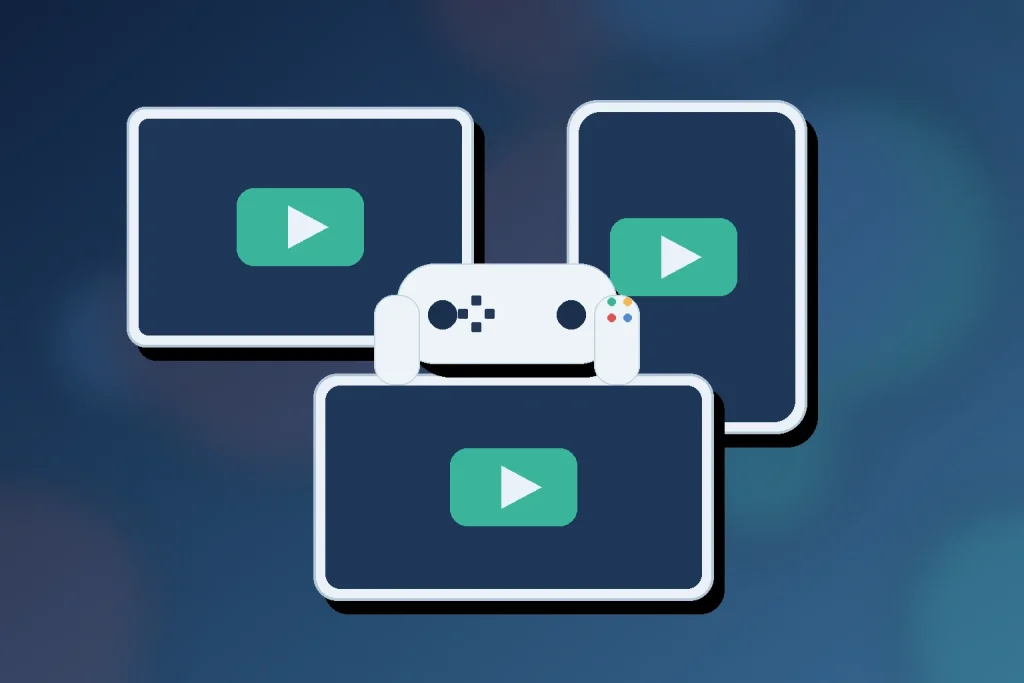
PS रिमोट प्ले तब उपयोगी है जब PlayStation कंसोल आपके घर में हो लेकिन टीवी खाली न हो, या जब आप फोन, टैबलेट, लैपटॉप, डेस्कटॉप, एंड्रॉइड टीवी डिवाइस, दूसरे कंसोल, या PlayStation पोर्टल पर एक सत्र जारी रखना चाहते हैं। यह क्लाउड गेमिंग के समान नहीं है। आपका अपना PS5 या PS4 अभी भी काम करता है, और रिमोट प्ले ऐप उस कंसोल सत्र को दूसरे स्क्रीन पर स्ट्रीम करता है।.
भारतीय खिलाड़ियों के लिए, निर्णय व्यावहारिक है: क्या आपके पास पहले से एक PlayStation कंसोल, एक स्थिर घरेलू नेटवर्क, और एक आरामदायक कंट्रोलर सेटअप है? यदि हाँ, तो PS रिमोट प्ले एक अच्छा दूसरे स्क्रीन विकल्प हो सकता है। यदि आप बिना कंसोल के किसी सेवा से गेम स्ट्रीम करना चाहते हैं, तो इसे हमारे Xbox क्लाउड गेमिंग इंडिया गाइड या JioGamesCloud समीक्षा इसके बजाय।.
PS रिमोट प्ले क्या करता है
PlayStation PS रिमोट प्ले को PS5 या PS4 कंसोल से अधिक स्क्रीन पर PlayStation गेमिंग स्ट्रीम करने के तरीके के रूप में वर्णित करता है। आधिकारिक भारत पृष्ठ में फोन, टैबलेट, लैपटॉप, डेस्कटॉप, एंड्रॉइड टीवी डिवाइस, PS5 या PS4 कंसोल, और PlayStation पोर्टल को समर्थित गंतव्यों के रूप में सूचीबद्ध किया गया है, जो सटीक सेटअप पर निर्भर करता है। महत्वपूर्ण बिंदु यह है कि रिमोट प्ले आपके कंसोल को मिरर और नियंत्रित करता है; यह एक अलग सब्सक्रिप्शन लाइब्रेरी नहीं बनाता या कंसोल को स्वयं प्रतिस्थापित नहीं करता है।.
यह उन खिलाड़ियों के लिए सबसे अच्छा बनाता है जो पहले से घर पर एक कंसोल जुड़े रखते हैं और लचीलापन चाहते हैं। यदि आपकी ब्रॉडबैंड अपलोड कमजोर है, आपका राउटर कंसोल से दूर है, या आप मुख्य रूप से प्रतिस्पर्धात्मक खेल खेलते हैं जहाँ इनपुट देरी महत्वपूर्ण है, तो यह कम आकर्षक है।.
आधिकारिक PlayStation इंडिया मार्गदर्शन कहता है कि रिमोट प्ले को कम से कम 5 Mbps ब्रॉडबैंड इंटरनेट की आवश्यकता होती है, जबकि बेहतर अनुभव के लिए 15 Mbps या अधिक की सिफारिश की जाती है। यह यह भी चेतावनी देता है कि मोबाइल डेटा उपयोग आपके योजना के खिलाफ गिन सकता है और गुणवत्ता वाहक और नेटवर्क वातावरण के अनुसार भिन्न होती है। इन्हें आधारभूत जांच के रूप में मानें, न कि यह वादा कि हर भारतीय कनेक्शन सुचारू महसूस करेगा।.
आधिकारिक PlayStation इंडिया रिमोट प्ले पृष्ठ की जांच करें जब आपको वर्तमान डिवाइस सूची और स्टोर डाउनलोड पथ की आवश्यकता हो।.
डिवाइस और खाता चेकलिस्ट
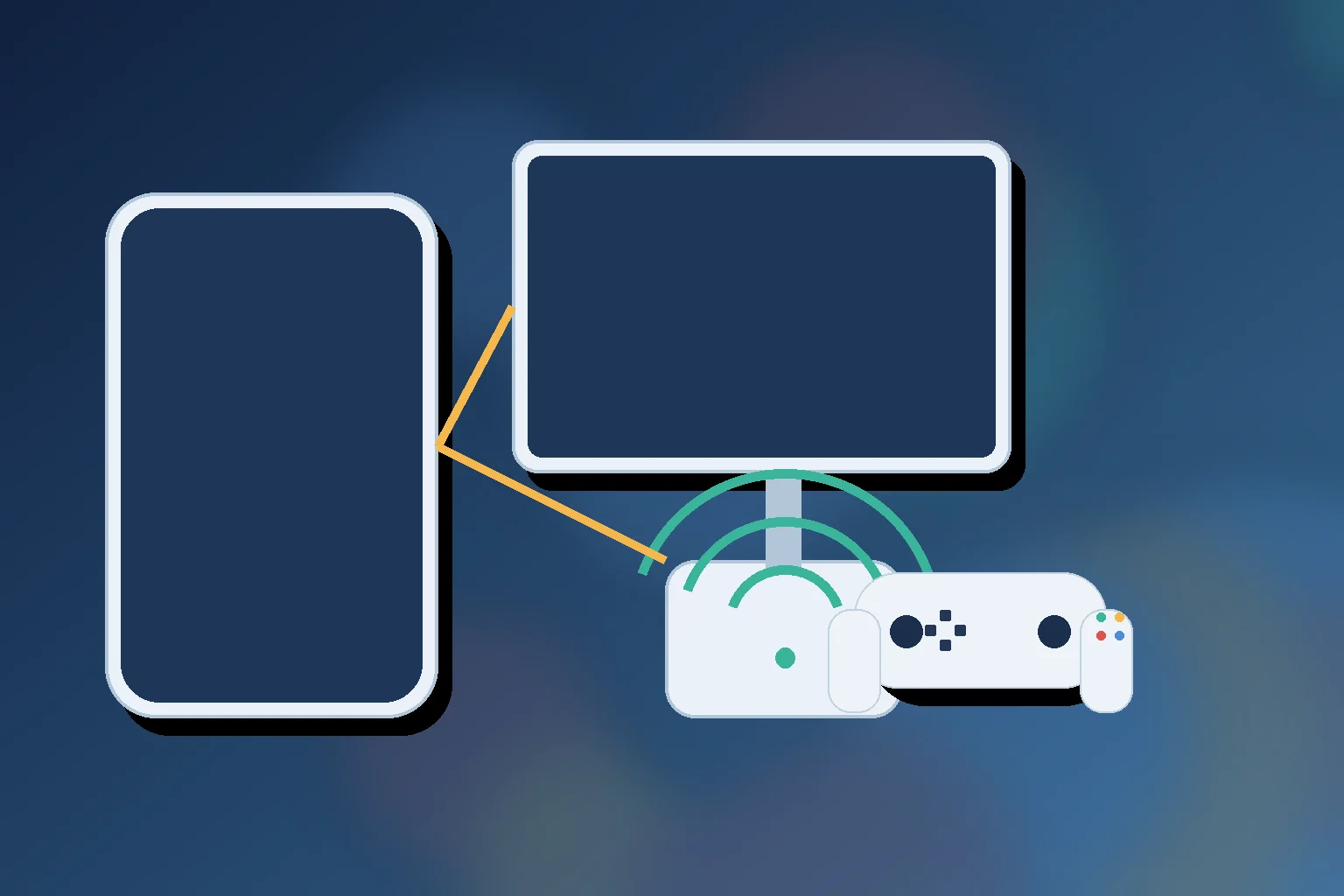
उन भागों से शुरू करें जिनके बिना रिमोट प्ले काम नहीं कर सकता। आपको एक PS5 या PS4 कंसोल, PlayStation के लिए एक खाता, दूसरे डिवाइस पर PS रिमोट प्ले ऐप, और एक उच्च गति इंटरनेट कनेक्शन की आवश्यकता है। समर्थन पृष्ठों में कंसोल सिस्टम सॉफ़्टवेयर को अपडेट रखने और उसी PlayStation खाते का उपयोग करने की सिफारिश की गई है जिसका आप कंसोल पर उपयोग करते हैं।.
| जांचें | यह क्यों महत्वपूर्ण है |
|---|---|
| कंसोल | एक PS5 या PS4 की आवश्यकता है; रिमोट प्ले आपके कंसोल से स्ट्रीम करता है।. |
| खाता | ऐप और कंसोल पर वही PlayStation खाता उपयोग करें।. |
| नेटवर्क | PlayStation 5 Mbps को न्यूनतम और 15 Mbps को बेहतर लक्ष्य के रूप में सूचीबद्ध करता है।. |
| डिवाइस | समर्थित फोन, टैबलेट, पीसी, मैक, एंड्रॉइड टीवी डिवाइस, या प्लेस्टेशन डिवाइस पर ऐप का उपयोग करें।. |
| नियंत्रक | मोबाइल पर ऑन-स्क्रीन नियंत्रण काम करते हैं, लेकिन लंबे सत्रों के लिए एक संगत नियंत्रक आमतौर पर बेहतर होता है।. |
एंड्रॉइड और आईफोन उपयोगकर्ताओं के लिए, ऐप-स्टोर लिस्टिंग को इंस्टॉलेशन से ठीक पहले चेक करना फायदेमंद होता है क्योंकि नियंत्रक और ऑपरेटिंग-सिस्टम समर्थन बदल सकता है। गूगल प्ले इंडिया प्लेस्टेशन मोबाइल इंक. को डेवलपर के रूप में पहचानता है और ऑन-स्क्रीन नियंत्रण के साथ-साथ डुअलशॉक 4, डुअलसेंस, और डुअलसेंस एज समर्थन को एंड्रॉइड-संस्करण सीमाओं के साथ सूचीबद्ध करता है। इंडिया ऐप स्टोर उसी डेवलपर, आईफोन/आईपैड समर्थन, नियंत्रक समर्थन, वॉयस चैट, और आईओएस या आईपैडओएस आवश्यकताओं को सूचीबद्ध करता है।.
PS5 और PS4 पर सेटअप पथ
सेटअप पथ सरल है, लेकिन इसे सही क्रम में किया जाना चाहिए। पहले, अपने कंसोल को अपडेट करें। फिर उस कंसोल और डिवाइस पर उसी प्लेस्टेशन खाते में साइन इन करें जहां आप ऐप का उपयोग करने की योजना बना रहे हैं। उस डिवाइस के लिए आधिकारिक ऐप स्टोर से PS रिमोट प्ले इंस्टॉल करें। PS5 पर, प्लेस्टेशन का इंडिया सपोर्ट पेज कहता है कि सेटिंग्स पर जाएं, फिर सिस्टम, फिर रिमोट प्ले, और रिमोट प्ले सक्षम करें।.
- पहले सेटअप के लिए कंसोल और दूसरे डिवाइस को एक स्थिर नेटवर्क पर रखें।.
- कनेक्ट करने की कोशिश करने से पहले कंसोल सेटिंग्स में रिमोट प्ले सक्षम करें।.
- PS रिमोट प्ले ऐप खोलें और उसी प्लेस्टेशन खाते से साइन इन करें।.
- यदि कंसोल स्वचालित रूप से नहीं पाया जाता है, तो कंसोल सेटिंग्स में दिखाए गए पेयर डिवाइस विकल्प का उपयोग करें।.
- रैंक किए गए, लाइव-सेवा, या प्रतिक्रिया-भारी खेल के लिए भरोसा करने से पहले एक कम दबाव वाले खेल का परीक्षण करें।.
रेस्ट-मोड खेल के लिए, कंसोल पावर-सेविंग सेटिंग्स को भी चेक करें। रिमोट प्ले तब सबसे उपयोगी होता है जब कंसोल बिना टीवी के चालू होने के पहुंच योग्य रह सकता है। यदि आपका कंसोल पूरी तरह से बंद है, ऑफलाइन है, किसी अन्य खाते में साइन इन है, या कमजोर नेटवर्क पथ द्वारा अवरुद्ध है, तो ऐप विश्वसनीयता से कनेक्ट नहीं हो सकता है।.
आधिकारिक रिमोट प्ले सेटिंग्स पृष्ठ का उपयोग करें समस्या निवारण से पहले वर्तमान PS5 और PS4 सेटिंग नामों के लिए।.
नियंत्रक, मोबाइल डेटा, और नेटवर्क वास्तविकता
टच नियंत्रण मेनू जांच और धीमे खेलों के लिए ठीक हैं, लेकिन अधिकांश कंसोल खेलों के लिए आदर्श नहीं हैं। यदि आप कुछ मिनटों से अधिक खेलने की योजना बना रहे हैं, तो एक संगत डुअलसेंस, डुअलसेंस एज, या डुअलशॉक 4 नियंत्रक अधिक वास्तविक विकल्प है। पीसी और मैक पर, सोनी का रिमोट प्ले दस्तावेज़ भी प्लेटफ़ॉर्म द्वारा नियंत्रक और केबल या ब्लूटूथ आवश्यकताओं का वर्णन करता है, इसलिए उस डिवाइस के लिए सटीक पृष्ठ की जांच करें जिसका आप उपयोग करते हैं।.
भारत में, समस्या अक्सर ब्रॉडबैंड योजना द्वारा विज्ञापित डाउनलोड गति नहीं होती है। रिमोट प्ले कंसोल पक्ष से अपलोड स्थिरता, वाई-फाई हस्तक्षेप, राउटर की स्थिति, और कंसोल और दूसरे डिवाइस के बीच के मार्ग पर भी निर्भर करता है। राउटर के पास 5 GHz वाई-फाई कनेक्शन आमतौर पर एक ओवरलोडेड 2.4 GHz कमरे के कोने के कनेक्शन की तुलना में बेहतर महसूस होता है। यदि आप मोबाइल डेटा का उपयोग करते हैं, तो प्लेस्टेशन के अपने डेटा चेतावनी को ध्यान में रखें और पहले एक छोटा सत्र परीक्षण करें।.
रिमोट प्ले यह भी बदलता है कि कौन से खेल समझ में आते हैं। नैरेटीव खेल, रेसिंग प्रैक्टिस, टर्न-बेस्ड टाइटल, और कैजुअल ग्राइंडिंग आमतौर पर अधिक सहिष्णु होते हैं। प्रतिस्पर्धात्मक शूटर, रिदम गेम, और रैंक किए गए खेल मैच देरी को तेजी से उजागर कर सकते हैं। यदि आपका लक्ष्य कंसोल स्ट्रीमिंग के बजाय पीसी पर एंड्रॉइड गेमिंग है, तो पीसी पर गूगल प्ले गेम्स सेटअप गाइड एक बेहतर तुलना बिंदु है।.
इसे किसे उपयोग करना चाहिए
PS रिमोट प्ले उन खिलाड़ियों के लिए उपयुक्त है जो पहले से PS5 या PS4 के मालिक हैं, एक स्थिर घरेलू नेटवर्क है, और एक लचीला दूसरा स्क्रीन चाहते हैं। यह विशेष रूप से एक लैपटॉप से एकल-खिलाड़ी सत्र समाप्त करने, टीवी पर कब्जा किए बिना कंसोल मेनू की जांच करने, या एक नियंत्रक के साथ दूसरे कमरे से खेलने के लिए उपयोगी है।.
यदि आपके पास PlayStation कंसोल नहीं है, एक अलग गेम कैटलॉग चाहते हैं, या टीवी के सामने बैठने के समान लेटेंसी की उम्मीद करते हैं, तो यह सही प्रारंभिक बिंदु नहीं है। यह खाता, क्षेत्र, या स्टोर प्रतिबंधों के लिए भी एक समाधान नहीं है। केवल आधिकारिक ऐप इंस्टॉल करें, कंसोल को अपडेट रखें, और तीसरे पक्ष के ऐप्स से बचें जो रिमोट प्ले ब्रांडिंग की नकल करते हैं या अनावश्यक खाता पहुंच के लिए पूछते हैं।.
PlayStation का मोबाइल रिमोट प्ले समर्थन पृष्ठ मोबाइल आवश्यकताओं, समर्थित नियंत्रकों, डेटा चेतावनियों, और मूल प्रारंभ/बंद प्रवाह के लिए सबसे अच्छा आधिकारिक संदर्भ है।.
त्वरित निर्णय
PS रिमोट प्ले सेटअप करने लायक है यदि आपके पास पहले से एक कंसोल है और भारत में एक व्यावहारिक दूसरे स्क्रीन विकल्प चाहते हैं। ऐप मुफ्त है, सेटअप आधिकारिक है, और समर्थित डिवाइस रेंज व्यापक है। गुणवत्ता का प्रश्न स्थानीय है: आपका कंसोल, राउटर, नियंत्रक, और मोबाइल या ब्रॉडबैंड कनेक्शन तय करते हैं कि यह सुविधा की तरह महसूस होता है या समझौता।.
हाँ, PlayStation का एक आधिकारिक भारत रिमोट प्ले पृष्ठ है, और PS रिमोट प्ले ऐप भारतीय ऐप स्टोर्स में सूचीबद्ध है। आपको अभी भी एक समर्थित PS5 या PS4 कंसोल, PlayStation खाता, संगत डिवाइस और स्थिर इंटरनेट कनेक्शन की आवश्यकता है।.
नहीं। PS Remote Play आपके अपने PS5 या PS4 कंसोल से दूसरे स्क्रीन पर स्ट्रीम करता है। यह एक अलग क्लाउड गेम लाइब्रेरी प्रदान नहीं करता है और न ही PlayStation कंसोल की आवश्यकता को समाप्त करता है।.
PlayStation कम से कम 5 Mbps ब्रॉडबैंड को आवश्यक मानता है और बेहतर Remote Play अनुभव के लिए कम से कम 15 Mbps की सिफारिश करता है। वास्तविक गुणवत्ता अभी भी राउटर, वाई-फाई ताकत, मोबाइल कैरियर और नेटवर्क भीड़भाड़ के अनुसार भिन्न हो सकती है।.
आप मोबाइल डेटा का उपयोग कर सकते हैं जहाँ समर्थन किया गया है, लेकिन PlayStation चेतावनी देता है कि रिमोट प्ले बहुत सारा डेटा उपयोग कर सकता है। भारतीय खिलाड़ियों को पहले एक छोटे सत्र का परीक्षण करना चाहिए और लंबे सत्रों को सस्ते या स्थिर मानने के बजाय अपने योजना सीमाओं पर ध्यान देना चाहिए।.
द्वारा लिखित
निशा राव
भुगतान और सुरक्षा संपादक
निशा राव भुगतान नोट्स, केवाईसी मार्गदर्शन, खाता-सुरक्षा विषय, ऐप उपयोगिता, और जिम्मेदार गेमिंग संदर्भ को कवर करती हैं। वह पाठकों को सार्वजनिक जानकारी को समझने में मदद करने पर ध्यान केंद्रित करती हैं बिना गेमिंग को आय या वित्तीय सलाह के रूप में मानते हुए।.
- विशेषज्ञता
- यूपीआई और वॉलेट नोट्स, केवाईसी स्पष्टीकरण, ऐप सुरक्षा जांच, जिम्मेदार गेमिंग उपकरण, और पाठक सुधार समीक्षा।.
- समीक्षा दायरा
- भुगतान मार्गदर्शन, केवाईसी नोट्स, सुरक्षा भाषा, जिम्मेदार उपयोग अनुभाग, और सुधार साक्ष्य की समीक्षा करता है।.