ಪಿಎಸ್ ರಿಮೋಟ್ ಪ್ಲೇ ಭಾರತ ಮಾರ್ಗದರ್ಶಿ: ಸೆಟಪ್, ಸಾಧನಗಳು, ನಿಯಂತ್ರಕಗಳು, ಮತ್ತು ಕಾನ್ಸೋಲ್ ಪರಿಶೀಲನೆಗಳು
ಬೆಂಬಲಿತ ಸಾಧನಗಳು, ಕಾನ್ಸೋಲ್ ಸೆಟಿಂಗ್ಗಳು, ನಿಯಂತ್ರಕಗಳು, ಮೊಬೈಲ್ ಡೇಟಾ ಎಚ್ಚರಿಕೆಗಳು ಮತ್ತು ಭಾರತೀಯ ಆಟಗಾರರಿಗೆ ಯಾವಾಗ ಸೂಕ್ತವಾಗುತ್ತದೆ ಎಂಬುದನ್ನು ಒಳಗೊಂಡಂತೆ ಪ್ರಾಯೋಗಿಕ PS ರಿಮೋಟ್ ಪ್ಲೇ ಇಂಡಿಯಾ ಸೆಟಪ್ ಮಾರ್ಗದರ್ಶಿ.
PS Remote Play ನಿಮ್ಮ ಮನೆಯಲ್ಲಿ PlayStation ಕಾನ್ಸೋಲ್ ಇದ್ದಾಗ ಆದರೆ ಟಿವಿ ಖಾಲಿ ಇಲ್ಲದಾಗ, ಅಥವಾ ನೀವು ಫೋನ್, ಟ್ಯಾಬ್ಲೆಟ್, ಲ್ಯಾಪ್ಟಾಪ್, ಡೆಸ್ಕ್ಟಾಪ್, ಆಂಡ್ರಾಯ್ಡ್ ಟಿವಿ ಸಾಧನ, ಇನ್ನೊಂದು ಕಾನ್ಸೋಲ್ ಅಥವಾ PlayStation ಪೋರ್ಟ್ಲ್ನಲ್ಲಿ ಸೆಷನ್ ಅನ್ನು ಮುಂದುವರಿಸಲು ಬಯಸಿದಾಗ ಉಪಯುಕ್ತವಾಗಿದೆ. ಇದು ಕ್ಲೌಡ್ ಗೇಮಿಂಗ್ನಂತೆ ಅಲ್ಲ. ನಿಮ್ಮದೇ ಆದ PS5 ಅಥವಾ PS4 ಕೆಲಸವನ್ನು ಮಾಡುತ್ತದೆ, ಮತ್ತು Remote Play ಆಪ್ ಆ ಕಾನ್ಸೋಲ್ ಸೆಷನ್ ಅನ್ನು ಇನ್ನೊಂದು ಪರದೆಗೆ ಸ್ಟ್ರೀಮ್ ಮಾಡುತ್ತದೆ.
ಭಾರತೀಯ ಆಟಗಾರರಿಗೆ, ನಿರ್ಧಾರವು ವ್ಯವಹಾರಿಕವಾಗಿದೆ: ನೀವು ಈಗಾಗಲೇ PlayStation ಕಾನ್ಸೋಲ್, ಸ್ಥಿರ ಮನೆ ನೆಟ್ವರ್ಕ್ ಮತ್ತು ಆರಾಮದಾಯಕ ಕಂಟ್ರೋಲರ್ ಸೆಟಪ್ ಹೊಂದಿದ್ದೀರಾ? ಹೌದು ಎಂದಾದರೆ, PS Remote Play ಉತ್ತಮ ಎರಡನೇ ಪರದೆಯ ಆಯ್ಕೆಯಾಗಿ ಇರಬಹುದು. ನೀವು ಕಾನ್ಸೋಲ್ ಹೊಂದಿಲ್ಲದೆ ಸೇವೆಯಿಂದ ಆಟಗಳನ್ನು ಸ್ಟ್ರೀಮ್ ಮಾಡಲು ಬಯಸಿದರೆ, ಅದನ್ನು ನಮ್ಮ Xbox Cloud Gaming India ಮಾರ್ಗದರ್ಶಿಯೊಂದಿಗೆ ಹೋಲಿಸಿ ಅಥವಾ JioGamesCloud ವಿಮರ್ಶೆ ಬದಲಾಗಿ.
PS Remote Play ಏನು ಮಾಡುತ್ತದೆ
PlayStation PS Remote Play ಅನ್ನು PS5 ಅಥವಾ PS4 ಕಾನ್ಸೋಲ್ನಿಂದ ಹೆಚ್ಚು ಪರದೆಗೆ PlayStation ಗೇಮಿಂಗ್ ಅನ್ನು ಸ್ಟ್ರೀಮ್ ಮಾಡುವ ಮಾರ್ಗವಾಗಿ ವಿವರಿಸುತ್ತದೆ. ಅಧಿಕೃತ ಭಾರತ ಪುಟವು ಫೋನ್ಗಳು, ಟ್ಯಾಬ್ಲೆಟ್ಗಳು, ಲ್ಯಾಪ್ಟಾಪ್ಗಳು, ಡೆಸ್ಕ್ಟಾಪ್ಗಳು, ಆಂಡ್ರಾಯ್ಡ್ ಟಿವಿ ಸಾಧನಗಳು, PS5 ಅಥವಾ PS4 ಕಾನ್ಸೋಲ್ಗಳು ಮತ್ತು PlayStation ಪೋರ್ಟ್ಲ್ ಅನ್ನು ಬೆಂಬಲಿತ ಗಮ್ಯಸ್ಥಾನಗಳಂತೆ ಪಟ್ಟಿ ಮಾಡುತ್ತದೆ, ಖಚಿತ ಸೆಟಪ್ಗೋಸ್ಕರ. ಮುಖ್ಯ ಅಂಶವೆಂದರೆ Remote Play ನಿಮ್ಮ ಕಾನ್ಸೋಲ್ ಅನ್ನು ಮಿರರ್ ಮತ್ತು ನಿಯಂತ್ರಿಸುತ್ತದೆ; ಇದು ಪ್ರತ್ಯೇಕ ಚಂದಾದಾರಿಕೆ ಗ್ರಂಥಾಲಯವನ್ನು ರಚಿಸುವುದಿಲ್ಲ ಅಥವಾ ಕಾನ್ಸೋಲ್ ಅನ್ನು ಬದಲಾಯಿಸುವುದಿಲ್ಲ.
ಇದು ಈಗಾಗಲೇ ಮನೆಯಲ್ಲಿ ಕಾನ್ಸೋಲ್ ಅನ್ನು ಸಂಪರ್ಕಿತವಾಗಿ ಇಡುವ ಆಟಗಾರರಿಗೆ ಉತ್ತಮವಾಗಿದೆ ಮತ್ತು ಲವಚಿಕತೆಯನ್ನು ಬಯಸುವವರಿಗೆ ಉತ್ತಮವಾಗಿದೆ. ನಿಮ್ಮ ಬ್ರಾಡ್ಬ್ಯಾಂಡ್ ಅಪ್ಲೋಡ್ ದುರ್ಬಲವಾದಾಗ, ನಿಮ್ಮ ರೂಟರ್ ಕಾನ್ಸೋಲ್ನಿಂದ ದೂರವಾದಾಗ, ಅಥವಾ ನೀವು ಮುಖ್ಯವಾಗಿ ಇನ್ಪುಟ್ ವಿಳಂಬವು ಮುಖ್ಯವಾಗುವ ಸ್ಪರ್ಧಾತ್ಮಕ ಆಟಗಳನ್ನು ಆಡಿದಾಗ ಇದು ಕಡಿಮೆ ಆಕರ್ಷಕವಾಗಿದೆ.
ಅಧಿಕೃತ PlayStation ಭಾರತ ಮಾರ್ಗದರ್ಶನವು Remote Play ಗೆ ಕನಿಷ್ಠ 5 Mbps ಬ್ರಾಡ್ಬ್ಯಾಂಡ್ ಇಂಟರ್ನೆಟ್ ಅಗತ್ಯವಿದೆ, ಉತ್ತಮ ಅನುಭವಕ್ಕಾಗಿ 15 Mbps ಅಥವಾ ಹೆಚ್ಚು ಶಿಫಾರಸು ಮಾಡಲಾಗಿದೆ. ಇದು ಮೊಬೈಲ್ ಡೇಟಾ ಬಳಕೆ ನಿಮ್ಮ ಯೋಜನೆಯ ವಿರುದ್ಧ ಲೆಕ್ಕಹಾಕಬಹುದು ಮತ್ತು ಗುಣಮಟ್ಟವು ಕ್ಯಾರಿಯರ್ ಮತ್ತು ನೆಟ್ವರ್ಕ್ ಪರಿಸರದ ಮೂಲಕ ಬದಲಾಗುತ್ತದೆ ಎಂದು ಎಚ್ಚರಿಸುತ್ತದೆ. ಈಗಳನ್ನು ಮೂಲ ತಪಾಸಣೆಗಳಂತೆ ಪರಿಗಣಿಸಿ, ಪ್ರತಿಯೊಂದು ಭಾರತೀಯ ಸಂಪರ್ಕವು ಸ್ಮೂತ್ ಆಗಿರುತ್ತದೆ ಎಂಬ ಭರವಸೆ ಇಲ್ಲ.
ಅಧಿಕೃತ PlayStation ಭಾರತ Remote Play ಪುಟವನ್ನು ಪರಿಶೀಲಿಸಿ ನೀವು ಪ್ರಸ್ತುತ ಸಾಧನಗಳ ಪಟ್ಟಿ ಮತ್ತು ಅಂಗಡಿಯಲ್ಲಿ ಡೌನ್ಲೋಡ್ ಮಾರ್ಗವನ್ನು ಅಗತ್ಯವಿರುವಾಗ.
ಸಾಧನ ಮತ್ತು ಖಾತೆ ಪರಿಶೀಲನೆ ಪಟ್ಟಿ
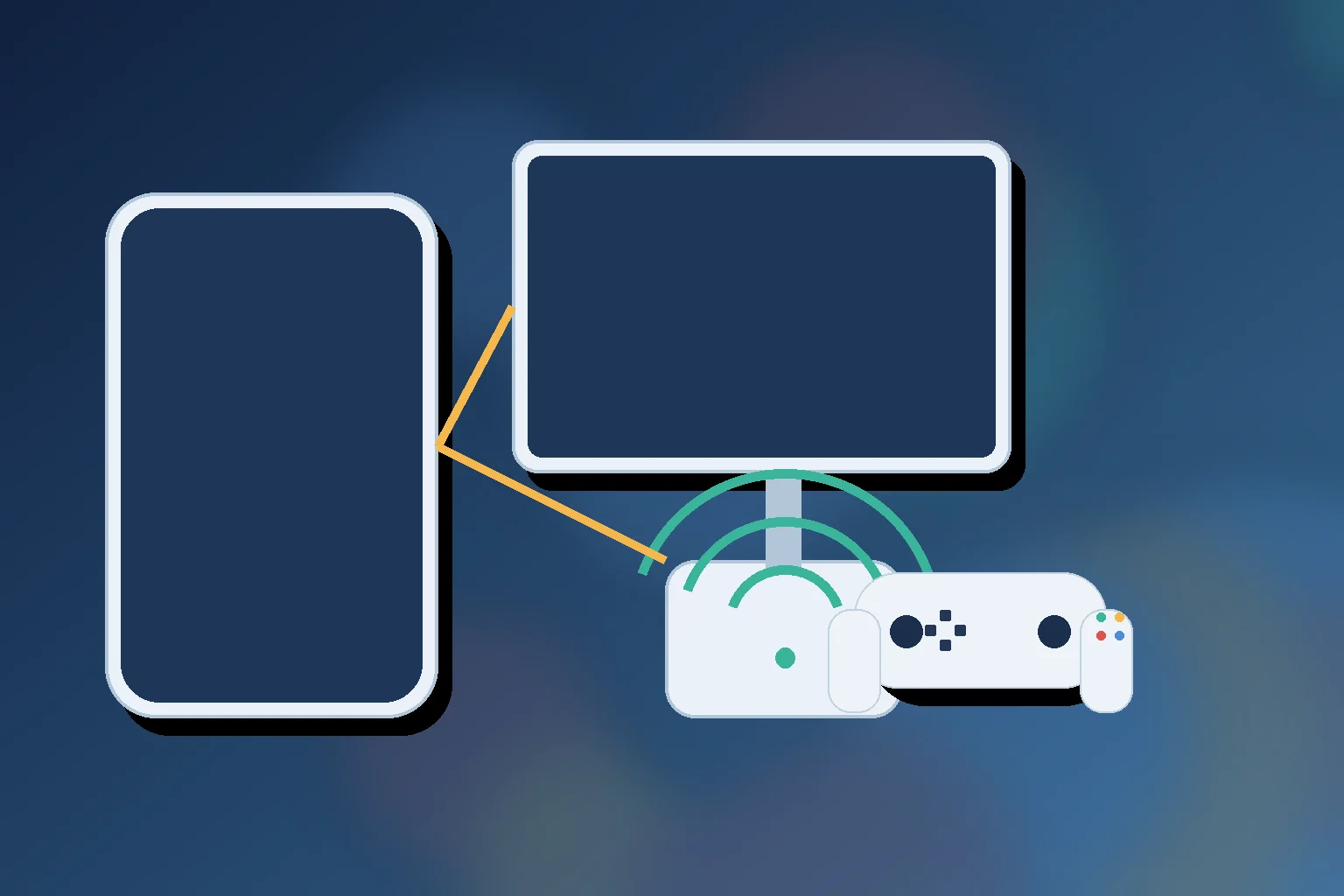
Remote Play ಕಾರ್ಯನಿರ್ವಹಿಸಲು ಸಾಧ್ಯವಾಗದ ಭಾಗಗಳಿಂದ ಪ್ರಾರಂಭಿಸಿ. ನಿಮಗೆ PS5 ಅಥವಾ PS4 ಕಾನ್ಸೋಲ್, PlayStation ಗೆ ಖಾತೆ, ಎರಡನೇ ಸಾಧನದಲ್ಲಿ PS Remote Play ಆಪ್ ಮತ್ತು ಉನ್ನತ ವೇಗದ ಇಂಟರ್ನೆಟ್ ಸಂಪರ್ಕ ಅಗತ್ಯವಿದೆ. ಬೆಂಬಲ ಪುಟಗಳು ಕಾನ್ಸೋಲ್ ವ್ಯವಸ್ಥೆಯ ಸಾಫ್ಟ್ವೇರ್ ಅನ್ನು ನವೀಕರಿತವಾಗಿರಿಸಲು ಮತ್ತು ನೀವು ಕಾನ್ಸೋಲ್ನಲ್ಲಿ ಬಳಸುವ ಅದೇ PlayStation ಖಾತೆಯನ್ನು ಬಳಸಲು ಶಿಫಾರಸು ಮಾಡುತ್ತವೆ.
| ಪರಿಶೀಲಿಸಿ | ಇದು ಏಕೆ ಮುಖ್ಯವಾಗಿದೆ |
|---|---|
| ಕಾನ್ಸೋಲ್ | PS5 ಅಥವಾ PS4 ಅಗತ್ಯವಿದೆ; Remote Play ನಿಮ್ಮ ಕಾನ್ಸೋಲ್ನಿಂದ ಸ್ಟ್ರೀಮ್ ಮಾಡುತ್ತದೆ. |
| ಖಾತೆ | ಆಪ್ ಮತ್ತು ಕಾನ್ಸೋಲ್ನಲ್ಲಿ ಅದೇ PlayStation ಖಾತೆಯನ್ನು ಬಳಸಿರಿ. |
| ನೆಟ್ವರ್ಕ್ | PlayStation ಕನಿಷ್ಠ 5 Mbps ಅನ್ನು ಮತ್ತು ಉತ್ತಮ ಗುರಿಯಾಗಿ 15 Mbps ಅನ್ನು ಪಟ್ಟಿ ಮಾಡುತ್ತದೆ. |
| ಸಾಧನ | ಬೆಂಬಲಿತ ಫೋನ್, ಟ್ಯಾಬ್ಲೆಟ್, ಪಿಸಿಯ, ಮ್ಯಾಕ್, ಆಂಡ್ರಾಯ್ಡ್ ಟಿವಿ ಸಾಧನ ಅಥವಾ ಪ್ಲೇಸ್ಟೇಶನ್ ಸಾಧನದಲ್ಲಿ ಆಪ್ ಅನ್ನು ಬಳಸಿರಿ. |
| ನಿಯಂತ್ರಕ | ಮೊಬೈಲ್ನಲ್ಲಿ ಪರದೆ ಮೇಲಿನ ನಿಯಂತ್ರಣಗಳು ಕಾರ್ಯನಿರ್ವಹಿಸುತ್ತವೆ, ಆದರೆ ದೀರ್ಘ ಸೆಷನ್ಗಳಿಗೆ ಸಾಮಾನ್ಯವಾಗಿ ಹೊಂದಾಣಿಕೆಯಾಗುವ ನಿಯಂತ್ರಕ ಉತ್ತಮವಾಗಿದೆ. |
ಆಂಡ್ರಾಯ್ಡ್ ಮತ್ತು ಐಫೋನ್ ಬಳಕೆದಾರರಿಗೆ, ಆಪ್-ಸ್ಟೋರ್ ಪಟ್ಟಿಗಳನ್ನು ಸ್ಥಾಪನೆಯ ಮೊದಲು ಪರಿಶೀಲಿಸುವುದು ಉತ್ತಮ, ಏಕೆಂದರೆ ನಿಯಂತ್ರಕ ಮತ್ತು ಕಾರ್ಯಾಚರಣಾ ವ್ಯವಸ್ಥೆ ಬೆಂಬಲ ಬದಲಾಗಬಹುದು. ಗೂಗಲ್ ಪ್ಲೇ ಇಂಡಿಯಾ ಪ್ಲೇಸ್ಟೇಶನ್ ಮೊಬೈಲ್ ಇಂಕ್ ಅನ್ನು ಅಭಿವೃದ್ಧಿಕಾರರಾಗಿ ಗುರುತಿಸುತ್ತದೆ ಮತ್ತು ಪರದೆ ಮೇಲಿನ ನಿಯಂತ್ರಣಗಳನ್ನು ಪ್ಲಸ್ ಡ್ಯೂಅಲ್ಶಾಕ್ 4, ಡ್ಯೂಅಲ್ಸೆನ್ಸ್ ಮತ್ತು ಡ್ಯೂಅಲ್ಸೆನ್ಸ್ ಎಡ್ಜ್ ಬೆಂಬಲವನ್ನು ಆಂಡ್ರಾಯ್ಡ್-ಆವೃತ್ತಿ ಮಿತಿಗಳೊಂದಿಗೆ ಪಟ್ಟಿಯಲ್ಲಿ ಸೇರಿಸುತ್ತದೆ. ಇಂಡಿಯಾ ಆಪ್ ಸ್ಟೋರ್ ಒಂದೇ ಅಭಿವೃದ್ಧಿಕಾರರನ್ನು ಪಟ್ಟಿಯಲ್ಲಿ ಸೇರಿಸುತ್ತದೆ, ಐಫೋನ್/ಐಪ್ಯಾಡ್ ಬೆಂಬಲ, ನಿಯಂತ್ರಕ ಬೆಂಬಲ, ಧ್ವನಿ ಚಾಟ್ ಮತ್ತು ಐಒಎಸ್ ಅಥವಾ ಐಪ್ಯಾಡೋಎಸ್ ಅಗತ್ಯಗಳನ್ನು.
PS5 ಮತ್ತು PS4 ನಲ್ಲಿ ಸೆಟಪ್ ಮಾರ್ಗ
ಸೆಟಪ್ ಮಾರ್ಗ ಸರಳವಾಗಿದೆ, ಆದರೆ ಇದು ಸರಿಯಾದ ಕ್ರಮದಲ್ಲಿ ಮಾಡಬೇಕು. ಮೊದಲು, ನಿಮ್ಮ ಕಾನ್ಸೋಲ್ ಅನ್ನು ನವೀಕರಿಸಿ. ನಂತರ, ನೀವು ಆಪ್ ಅನ್ನು ಬಳಸಲು ಯೋಜಿಸುತ್ತಿರುವ ಸಾಧನದಲ್ಲಿ ಕಾನ್ಸೋಲ್ನಲ್ಲಿ ಒಂದೇ ಪ್ಲೇಸ್ಟೇಶನ್ ಖಾತೆಗೆ ಸೈನ್ ಇನ್ ಮಾಡಿ. ಆ ಸಾಧನಕ್ಕಾಗಿ ಅಧಿಕೃತ ಆಪ್ ಸ್ಟೋರ್ನಿಂದ PS ರಿಮೋಟ್ ಪ್ಲೇ ಅನ್ನು ಸ್ಥಾಪಿಸಿ. PS5 ನಲ್ಲಿ, ಪ್ಲೇಸ್ಟೇಶನ್ನ ಇಂಡಿಯಾ ಬೆಂಬಲ ಪುಟವು ಸೆಟಿಂಗ್ಗಳಿಗೆ ಹೋಗಲು, ನಂತರ ವ್ಯವಸ್ಥೆಗೆ, ನಂತರ ರಿಮೋಟ್ ಪ್ಲೇಗೆ ಹೋಗಲು ಮತ್ತು ರಿಮೋಟ್ ಪ್ಲೇ ಅನ್ನು ಸಕ್ರಿಯಗೊಳಿಸಲು ಹೇಳುತ್ತದೆ.
- ಮೊದಲ ಸೆಟಪ್ಗಾಗಿ ಕಾನ್ಸೋಲ್ ಮತ್ತು ಎರಡನೇ ಸಾಧನವನ್ನು ಸ್ಥಿರ ನೆಟ್ವರ್ಕ್ನಲ್ಲಿ ಇಡಿ.
- ಸಂಪರ್ಕಿಸಲು ಪ್ರಯತ್ನಿಸುವ ಮೊದಲು ಕಾನ್ಸೋಲ್ ಸೆಟಿಂಗ್ಗಳಲ್ಲಿ ರಿಮೋಟ್ ಪ್ಲೇ ಅನ್ನು ಸಕ್ರಿಯಗೊಳಿಸಿ.
- PS ರಿಮೋಟ್ ಪ್ಲೇ ಆಪ್ ಅನ್ನು ತೆರೆಯಿರಿ ಮತ್ತು ಒಂದೇ ಪ್ಲೇಸ್ಟೇಶನ್ ಖಾತೆ ಮೂಲಕ ಸೈನ್ ಇನ್ ಮಾಡಿ.
- ಕಾನ್ಸೋಲ್ ಸ್ವಯಂಚಾಲಿತವಾಗಿ ಕಂಡುಬಂದಿಲ್ಲದಿದ್ದರೆ, ಕಾನ್ಸೋಲ್ ಸೆಟಿಂಗ್ಗಳಲ್ಲಿ ತೋರಿಸಲಾದ ಪೇರ್ ಡಿವೈಸ್ ಆಯ್ಕೆಯನ್ನು ಬಳಸಿರಿ.
- ರ್ಯಾಂಕ್ಡ್, ಲೈವ್-ಸರ್ವೀಸ್ ಅಥವಾ ಪ್ರತಿಕ್ರಿಯೆ-ಭಾರಿತ ಆಟಕ್ಕಾಗಿ ಅವನ ಮೇಲೆ ನಂಬುವ ಮೊದಲು ಒಂದು ಕಡಿಮೆ ಒತ್ತಡದ ಆಟವನ್ನು ಪರೀಕ್ಷಿಸಿ.
ವಿಶ್ರಾಂತಿ-ಮೋಡ್ ಆಟಕ್ಕಾಗಿ, ಕಾನ್ಸೋಲ್ ಶಕ್ತಿ-ಉಳಿತಾಯ ಸೆಟಿಂಗ್ಗಳನ್ನು ಕೂಡ ಪರಿಶೀಲಿಸಿ. ಟಿವಿ ಆನ್ ಇಲ್ಲದೆ ಕಾನ್ಸೋಲ್ ತಲುಪಬಹುದಾದಾಗ ರಿಮೋಟ್ ಪ್ಲೇ ಹೆಚ್ಚು ಉಪಯುಕ್ತವಾಗಿದೆ. ನಿಮ್ಮ ಕಾನ್ಸೋಲ್ ಸಂಪೂರ್ಣವಾಗಿ ಶಟ್ ಡೌನ್, ಆಫ್ಲೈನ್, ಇನ್ನೊಂದು ಖಾತೆಗೆ ಸೈನ್ ಇನ್ ಆಗಿರುವ ಅಥವಾ ದುರ್ಬಲ ನೆಟ್ವರ್ಕ್ ಮಾರ್ಗದಿಂದ ಅಡ್ಡಗೊಳ್ಳುವಾಗ, ಆಪ್ ವಿಶ್ವಾಸಾರ್ಹವಾಗಿ ಸಂಪರ್ಕಿಸದಿರಬಹುದು.
ಅಧಿಕೃತ ರಿಮೋಟ್ ಪ್ಲೇ ಸೆಟಿಂಗ್ಗಳ ಪುಟವನ್ನು ಬಳಸಿರಿ ತೊಂದರೆ ಪರಿಹಾರಕ್ಕೆ ಮೊದಲು ಪ್ರಸ್ತುತ PS5 ಮತ್ತು PS4 ಸೆಟಿಂಗ್ ಹೆಸರುಗಳಿಗಾಗಿ.
ನಿಯಂತ್ರಕಗಳು, ಮೊಬೈಲ್ ಡೇಟಾ ಮತ್ತು ನೆಟ್ವರ್ಕ್ ವಾಸ್ತವಿಕತೆ
ಮೆನು ಪರಿಶೀಲನೆ ಮತ್ತು ನಿಧಾನಗತಿಯ ಆಟಗಳಿಗೆ ಟಚ್ ನಿಯಂತ್ರಣಗಳು ಉತ್ತಮ, ಆದರೆ ಅವು ಬಹುತೇಕ ಕಾನ್ಸೋಲ್ ಆಟಗಳಿಗೆ ಸೂಕ್ತವಲ್ಲ. ನೀವು ಕೆಲವು ನಿಮಿಷಗಳಿಗಿಂತ ಹೆಚ್ಚು ಆಟವಾಡಲು ಯೋಜಿಸುತ್ತಿದ್ದರೆ, ಹೊಂದಾಣಿಕೆಯಾಗುವ ಡ್ಯೂಅಲ್ಸೆನ್ಸ್, ಡ್ಯೂಅಲ್ಸೆನ್ಸ್ ಎಡ್ಜ್ ಅಥವಾ ಡ್ಯೂಅಲ್ಶಾಕ್ 4 ನಿಯಂತ್ರಕವು ಹೆಚ್ಚು ವಾಸ್ತವಿಕ ಆಯ್ಕೆಯಾಗಿದೆ. ಪಿಸಿಯ ಮತ್ತು ಮ್ಯಾಕ್ನಲ್ಲಿ, ಸೋನಿಯ ರಿಮೋಟ್ ಪ್ಲೇ ಡಾಕ್ಯುಮೆಂಟೇಶನ್ ನಿಯಂತ್ರಕ ಮತ್ತು ಕೇಬಲ್ ಅಥವಾ ಬ್ಲೂಟೂತ್ ಅಗತ್ಯಗಳನ್ನು ವೇದಿಕೆ ಪ್ರಕಾರ ವಿವರಿಸುತ್ತದೆ, ಆದ್ದರಿಂದ ನೀವು ಬಳಸುವ ಸಾಧನಕ್ಕಾಗಿ ಖಚಿತ ಪುಟವನ್ನು ಪರಿಶೀಲಿಸಿ.
ಭಾರತದಲ್ಲಿ, ಸಮಸ್ಯೆ ಸಾಮಾನ್ಯವಾಗಿ ಬ್ರಾಡ್ಬ್ಯಾಂಡ್ ಯೋಜನೆಯ ಮೂಲಕ ಜಾಹೀರಾತು ನೀಡುವ ಡೌನ್ಲೋಡ್ ವೇಗವಲ್ಲ. ರಿಮೋಟ್ ಪ್ಲೇ ಕಾನ್ಸೋಲ್ ಬದಿಯಿಂದ ಅಪ್ಲೋಡ್ ಸ್ಥಿರತೆಯ ಮೇಲೆ, ವೈ-ಫೈ ಹಸ್ತಕ್ಷೇಪ, ರೂಟರ್ ಸ್ಥಳ ಮತ್ತು ಕಾನ್ಸೋಲ್ ಮತ್ತು ಎರಡನೇ ಸಾಧನದ ನಡುವಿನ ಮಾರ್ಗವನ್ನು ಕೂಡ ಅವಲಂಬಿತವಾಗಿದೆ. ರೂಟರ್ ಹತ್ತಿರ 5 GHz ವೈ-ಫೈ ಸಂಪರ್ಕವು ಸಾಮಾನ್ಯವಾಗಿ overloaded 2.4 GHz ಕೋಣೆ-ಕೋಣೆ ಸಂಪರ್ಕಕ್ಕಿಂತ ಉತ್ತಮವಾಗಿ ಅನುಭವವಾಗುತ್ತದೆ. ನೀವು ಮೊಬೈಲ್ ಡೇಟಾ ಬಳಸಿದರೆ, ಪ್ಲೇಸ್ಟೇಶನ್ನ ಸ್ವಂತ ಡೇಟಾ ಎಚ್ಚರಿಕೆಯನ್ನು ಗಮನದಲ್ಲಿಟ್ಟುಕೊಳ್ಳಿ ಮತ್ತು ಮೊದಲು ಒಂದು ಚಿಕ್ಕ ಸೆಷನ್ ಅನ್ನು ಪರೀಕ್ಷಿಸಿ.
ರಿಮೋಟ್ ಪ್ಲೇ ಯಾವ ಆಟಗಳು ಅರ್ಥಪೂರ್ಣವಾಗುತ್ತವೆ ಎಂಬುದನ್ನು ಸಹ ಬದಲಾಯಿಸುತ್ತದೆ. ಕಥಾ ಆಟಗಳು, ರೇಸಿಂಗ್ ಅಭ್ಯಾಸ, ತಿರುವು ಆಧಾರಿತ ಶೀರ್ಷಿಕೆಗಳು ಮತ್ತು ಸಾಮಾನ್ಯ ಗ್ರೈಂಡಿಂಗ್ ಸಾಮಾನ್ಯವಾಗಿ ಹೆಚ್ಚು ಕ್ಷಮಿಸುವವು. ಸ್ಪರ್ಧಾತ್ಮಕ ಶೂಟರ್ಗಳು, ಥರ್ತ್ ಆಟಗಳು ಮತ್ತು ರ್ಯಾಂಕ್ಡ್ ಕ್ರೀಡಾ ಪಂದ್ಯಗಳು ತ್ವರಿತವಾಗಿ ವಿಳಂಬವನ್ನು ಬಹಿರಂಗಪಡಿಸಬಹುದು. ನಿಮ್ಮ ಗುರಿ ಕಾನ್ಸೋಲ್ ಸ್ಟ್ರೀಮಿಂಗ್ ಬದಲು ಪಿಸಿಯಲ್ಲಿ ಆಂಡ್ರಾಯ್ಡ್ ಆಟವಾಡುವುದು ಆದರೆ ಪಿಸಿಯಲ್ಲಿ ಗೂಗಲ್ ಪ್ಲೇ ಗೇಮ್ಸ್ ಸೆಟಪ್ ಮಾರ್ಗದರ್ಶಿ ಉತ್ತಮ ಹೋಲಿಸುವ ಅಂಶವಾಗಿದೆ.
ಇದನ್ನು ಯಾರು ಬಳಸಬೇಕು
PS Remote Play ಅವರು PS5 ಅಥವಾ PS4 ಹೊಂದಿರುವ ಆಟಗಾರರಿಗೆ, ಸ್ಥಿರ ಮನೆ ಜಾಲವನ್ನು ಹೊಂದಿರುವವರಿಗೆ ಮತ್ತು ಲವಚಿಕ ಎರಡನೇ ಪರದೆಯ ಅಗತ್ಯವಿರುವವರಿಗೆ ಸೂಕ್ತವಾಗಿದೆ. ಇದು ಲಾಪ್ಟಾಪ್ನಲ್ಲಿ ಏಕಕಾಲದಲ್ಲಿ ಆಟವಾಡುವುದು, ಟಿವಿಯನ್ನು ಹಿಡಿಯದೆ ಕಾನ್ಸೋಲ್ ಮೆನುಗಳನ್ನು ಪರಿಶೀಲಿಸುವುದು ಅಥವಾ ನಿಯಂತ್ರಕದೊಂದಿಗೆ ಇನ್ನೊಂದು ಕೋಣೆಯಿಂದ ಆಟವಾಡುವುದು ಮುಂತಾದವುಗಳಿಗೆ ವಿಶೇಷವಾಗಿ ಉಪಯುಕ್ತವಾಗಿದೆ.
ನೀವು PlayStation ಕಾನ್ಸೋಲ್ ಹೊಂದಿಲ್ಲ, ಪ್ರತ್ಯೇಕ ಆಟಗಳ ಕ್ಯಾಟಲಾಗ್ ಬಯಸುತ್ತೀರಿ ಅಥವಾ ಟಿವಿಯ ಮುಂದೆ ಕುಳಿತಂತೆ ಒಂದೇ ಲೇಟೆನ್ಸಿ ನಿರೀಕ್ಷಿಸುತ್ತಿದ್ದರೆ ಇದು ಸರಿಯಾದ ಪ್ರಾರಂಭ ಬಿಂದು ಅಲ್ಲ. ಖಾತೆ, ಪ್ರದೇಶ ಅಥವಾ ಅಂಗಡಿಯ ನಿರ್ಬಂಧಗಳಿಗೆ ಇದು ಪರಿಹಾರವಲ್ಲ. ಕೇವಲ ಅಧಿಕೃತ ಅಪ್ಲಿಕೇಶನ್ ಅನ್ನು ಸ್ಥಾಪಿಸಿ, ಕಾನ್ಸೋಲ್ ಅನ್ನು ನವೀಕರಿಸಿ ಮತ್ತು Remote Play ಬ್ರಾಂಡಿಂಗ್ ಅನ್ನು ಅನುಕರಿಸುವ ಅಥವಾ ಅನಾವಶ್ಯಕ ಖಾತೆ ಪ್ರವೇಶವನ್ನು ಕೇಳುವ ತೃತೀಯ ಪಕ್ಷದ ಅಪ್ಲಿಕೇಶನ್ಗಳನ್ನು ತಪ್ಪಿಸಿ.
PlayStation ನ ಮೊಬೈಲ್ Remote Play ಬೆಂಬಲ ಪುಟ ಮೊಬೈಲ್ ಅಗತ್ಯಗಳು, ಬೆಂಬಲಿತ ನಿಯಂತ್ರಕಗಳು, ಡೇಟಾ ಎಚ್ಚರಿಕೆಗಳು ಮತ್ತು ಮೂಲ ಪ್ರಾರಂಭ/ಬಂದಿರುವ ಹರಿವಿಗಾಗಿ ಉತ್ತಮ ಅಧಿಕೃತ ಉಲ್ಲೇಖವಾಗಿದೆ.
ತ್ವರಿತ ತೀರ್ಮಾನ
ನೀವು ಈಗಾಗಲೇ ಕಾನ್ಸೋಲ್ ಹೊಂದಿದ್ದರೆ ಮತ್ತು ಭಾರತದಲ್ಲಿ ಪ್ರಾಯೋಗಿಕ ಎರಡನೇ ಪರದೆಯ ಆಯ್ಕೆಯನ್ನು ಬಯಸಿದರೆ PS Remote Play ಅನ್ನು ಹೊಂದಿಸಲು ಲಾಭವಾಗಿದೆ. ಅಪ್ಲಿಕೇಶನ್ ಉಚಿತವಾಗಿದೆ, ಸೆಟಪ್ ಅಧಿಕೃತವಾಗಿದೆ ಮತ್ತು ಬೆಂಬಲಿತ ಸಾಧನ ಶ್ರೇಣಿಯು ವ್ಯಾಪಕವಾಗಿದೆ. ಗುಣಮಟ್ಟದ ಪ್ರಶ್ನೆ ಸ್ಥಳೀಯವಾಗಿದೆ: ನಿಮ್ಮ ಕಾನ್ಸೋಲ್, ರೌಟರ್, ನಿಯಂತ್ರಕ ಮತ್ತು ಮೊಬೈಲ್ ಅಥವಾ ಬ್ರಾಡ್ಬ್ಯಾಂಡ್ ಸಂಪರ್ಕವು ಇದು ಸುಲಭವಾಗಿದೆಯೇ ಅಥವಾ ಸಮರ್ಪಣೆ ಎಂದು ನಿರ್ಧಾರ ಮಾಡುತ್ತದೆ.
ಹೌದು, ಪ್ಲೇಸ್ಟೇಶನ್ ಗೆ ಅಧಿಕೃತ ಭಾರತ ರಿಮೋಟ್ ಪ್ಲೇ ಪುಟವಿದೆ, ಮತ್ತು PS ರಿಮೋಟ್ ಪ್ಲೇ ಅಪ್ಲಿಕೇಶನ್ ಭಾರತೀಯ ಅಪ್ಲಿಕೇಶನ್ ಅಂಗಡಿಗಳಲ್ಲಿ ಪಟ್ಟಿಯಲ್ಲಿದೆ. ನೀವು ಇನ್ನೂ ಬೆಂಬಲಿತ PS5 ಅಥವಾ PS4 ಕಾನ್ಸೋಲ್, ಪ್ಲೇಸ್ಟೇಶನ್ ಖಾತೆ, ಹೊಂದಾಣಿಕೆಯಾಗುವ ಸಾಧನ ಮತ್ತು ಸ್ಥಿರ ಇಂಟರ್ನೆಟ್ ಸಂಪರ್ಕವನ್ನು ಅಗತ್ಯವಿದೆ.
ಇಲ್ಲ. PS ರಿಮೋಟ್ ಪ್ಲೇ ನಿಮ್ಮದೇ PS5 ಅಥವಾ PS4 ಕಾನ್ಸೋಲ್ ನಿಂದ ಇನ್ನೊಂದು ಪರದೆಗೆ ಸ್ಟ್ರೀಮ್ ಮಾಡುತ್ತದೆ. ಇದು ಪ್ರತ್ಯೇಕ ಕ್ಲೌಡ್ ಆಟದ ಗ್ರಂಥಾಲಯವನ್ನು ಒದಗಿಸುವುದಿಲ್ಲ ಅಥವಾ ಪ್ಲೇಸ್ಟೇಶನ್ ಕಾನ್ಸೋಲ್ ಅಗತ್ಯವನ್ನು ತೆಗೆದುಹಾಕುವುದಿಲ್ಲ.
ಪ್ಲೇಸ್ಟೇಶನ್ ಕನಿಷ್ಠ 5 Mbps ಬ್ರಾಡ್ಬ್ಯಾಂಡ್ ಅನ್ನು ಅಗತ್ಯವಿರುವುದಾಗಿ ಪಟ್ಟಿ ಮಾಡುತ್ತದೆ ಮತ್ತು ಉತ್ತಮ ರಿಮೋಟ್ ಪ್ಲೇ ಅನುಭವಕ್ಕಾಗಿ ಕನಿಷ್ಠ 15 Mbps ಅನ್ನು ಶಿಫಾರಸು ಮಾಡುತ್ತದೆ. ವಾಸ್ತವ ಗುಣಮಟ್ಟವು ಇನ್ನೂ ರೌಟರ್, ವೈ-ಫೈ ಶಕ್ತಿ, ಮೊಬೈಲ್ ಕ್ಯಾರಿಯರ್ ಮತ್ತು ನೆಟ್ವರ್ಕ್ ಕಿಕ್ಕಿರಿದ ಮೇಲೆ ಬದಲಾಗಬಹುದು.
ನೀವು ಬೆಂಬಲಿತ ಸ್ಥಳಗಳಲ್ಲಿ ಮೊಬೈಲ್ ಡೇಟಾವನ್ನು ಬಳಸಬಹುದು, ಆದರೆ ಪ್ಲೇಸ್ಟೇಶನ್ ರಿಮೋಟ್ ಪ್ಲೇ ಬಹಳಷ್ಟು ಡೇಟಾವನ್ನು ಬಳಸಬಹುದು ಎಂದು ಎಚ್ಚರಿಸುತ್ತದೆ. ಭಾರತೀಯ ಆಟಗಾರರು ಮೊದಲು ಒಂದು ಚಿಕ್ಕ ಸೆಷನ್ ಅನ್ನು ಪರೀಕ್ಷಿಸಬೇಕು ಮತ್ತು ದೀರ್ಘ ಸೆಷನ್ಗಳನ್ನು ಅಗ್ಗ ಅಥವಾ ಸ್ಥಿರವೆಂದು ಊಹಿಸುವ ಬದಲು ತಮ್ಮ ಯೋಜನೆಯ ಮಿತಿಗಳನ್ನು ಗಮನಿಸಬೇಕು.
ಬರೆಯಲಾಗಿದೆ
ನಿಷಾ ರಾವ್
ಪಾವತಿಗಳು ಮತ್ತು ಸುರಕ್ಷತೆ ಸಂಪಾದಕ
ನಿಷಾ ರಾವ್ ಪಾವತಿ ಟಿಪ್ಪಣಿಗಳು, KYC ಮಾರ್ಗದರ್ಶನ, ಖಾತೆ-ಸುರಕ್ಷತೆ ವಿಷಯಗಳು, ಅಪ್ಲಿಕೇಶನ್ ಬಳಕೆದಾರಿತ್ವ ಮತ್ತು ಜವಾಬ್ದಾರಿ ಆಟದ ಪರಿಕರವನ್ನು ಒಳಗೊಂಡಂತೆ ಬರೆಯುತ್ತಾಳೆ. ಅವರು ಓದುಗರಿಗೆ ಸಾರ್ವಜನಿಕ ಮಾಹಿತಿಯನ್ನು ಅರ್ಥಮಾಡಿಕೊಳ್ಳಲು ಸಹಾಯ ಮಾಡಲು ಕೇಂದ್ರೀಕೃತವಾಗಿದ್ದಾರೆ, ಆಟವನ್ನು ಆದಾಯ ಅಥವಾ ಹಣಕಾಸು ಸಲಹೆಯಂತೆ ಪರಿಗಣಿಸುವುದಿಲ್ಲ.
- ಪರಿಣತಿ
- UPI ಮತ್ತು ವಾಲೆಟ್ ನೋಟ್ಸ್, KYC ವಿವರಗಳು, ಅಪ್ಲಿಕೇಶನ್ ಸುರಕ್ಷತೆ ಪರಿಶೀಲನೆಗಳು, ಜವಾಬ್ದಾರಿ ಆಟದ ಸಾಧನಗಳು, ಮತ್ತು ಓದುಗರ ತಿದ್ದುಪಡಿ ವಿಮರ್ಶೆ.
- ವಿಮರ್ಶಾ ವ್ಯಾಪ್ತಿ
- ವಿಮರ್ಶೆಗಳು ಪಾವತಿ ಮಾರ್ಗದರ್ಶನ, KYC ನೋಟ್ಸ್, ಸುರಕ್ಷತಾ ಭಾಷೆ, ಜವಾಬ್ದಾರಿ ಬಳಕೆ ವಿಭಾಗಗಳು, ಮತ್ತು ತಿದ್ದುಪಡಿ ಸಾಕ್ಷ್ಯ.