PS रिमोट प्ले इंडिया मार्गदर्शक: सेटअप, उपकरणे, कंट्रोलर्स, आणि कन्सोल तपासणी.
समर्थित उपकरणे, कन्सोल सेटिंग्ज, नियंत्रक, मोबाइल डेटा सावधगिरी, आणि भारतीय खेळाडूंना ते कधी उपयुक्त आहे याबद्दल एक व्यावहारिक PS रिमोट प्ले इंडिया सेटअप मार्गदर्शक.
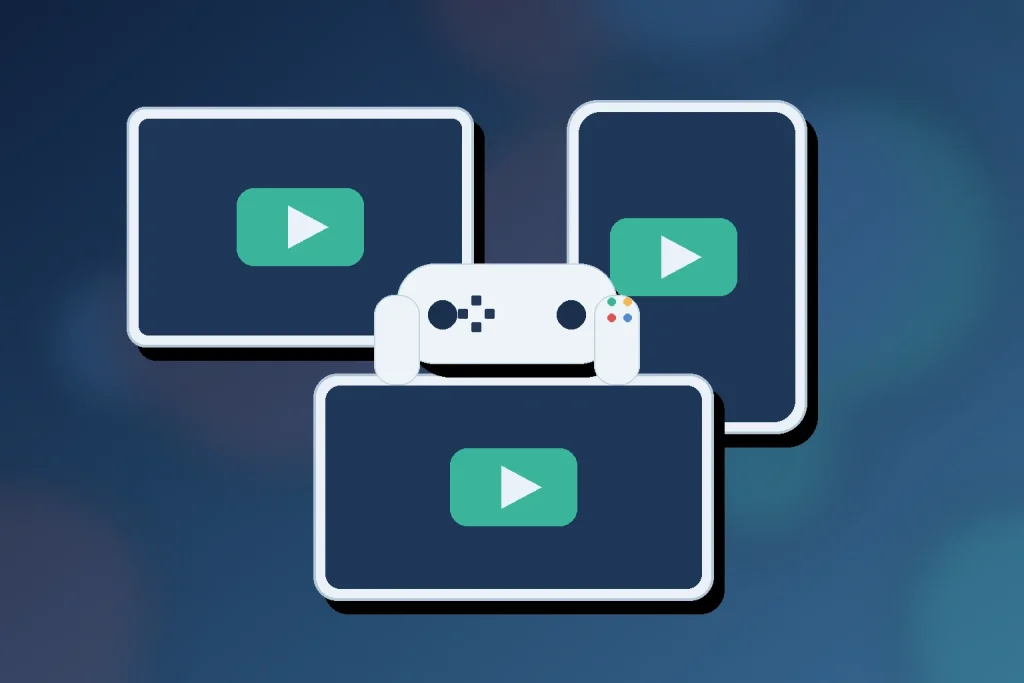
PS रिमोट प्ले उपयुक्त आहे जेव्हा PlayStation कन्सोल तुमच्या घरात असते पण टीव्ही मोकळा नसतो, किंवा जेव्हा तुम्हाला फोन, टॅबलेट, लॅपटॉप, डेस्कटॉप, Android TV डिव्हाइस, दुसरे कन्सोल, किंवा PlayStation पोर्टलवर सत्र सुरू ठेवायचे असते. हे क्लाउड गेमिंगसारखे नाही. तुमचा स्वतःचा PS5 किंवा PS4 काम करतो, आणि रिमोट प्ले अॅप त्या कन्सोल सत्राला दुसऱ्या स्क्रीनवर स्ट्रीम करतो.
भारतीय खेळाडूंसाठी, निर्णय व्यावहारिक आहे: तुमच्याकडे आधीच PlayStation कन्सोल, स्थिर घरगुती नेटवर्क, आणि आरामदायक कंट्रोलर सेटअप आहे का? होय असल्यास, PS रिमोट प्ले एक चांगला दुसरा स्क्रीन पर्याय असू शकतो. जर तुम्हाला कन्सोल न ठेवता सेवेतून गेम स्ट्रीम करायचे असतील, तर ते आमच्या Xbox क्लाउड गेमिंग इंडिया मार्गदर्शकासोबत तुलना करा किंवा JioGamesCloud पुनरावलोकन त्याऐवजी.
PS रिमोट प्ले काय करते
PlayStation PS रिमोट प्लेचे वर्णन PS5 किंवा PS4 कन्सोलवरून अधिक स्क्रीनवर PlayStation गेमिंग स्ट्रीम करण्याच्या पद्धती म्हणून करते. अधिकृत भारत पृष्ठ फोन, टॅबलेट, लॅपटॉप, डेस्कटॉप, Android TV डिव्हाइस, PS5 किंवा PS4 कन्सोल, आणि PlayStation पोर्टल यांना समर्थन देणारे गंतव्य म्हणून सूचीबद्ध करते, अचूक सेटअपवर अवलंबून. महत्त्वाची गोष्ट म्हणजे रिमोट प्ले तुमच्या कन्सोलचे मिररिंग आणि नियंत्रण करते; हे स्वतंत्र सदस्यता लायब्ररी तयार करत नाही किंवा कन्सोल स्वतःला बदलत नाही.
हे त्यांच्यासाठी सर्वोत्तम बनवते जे आधीच घरात कन्सोल कनेक्ट केलेले ठेवतात आणि लवचिकता हवी आहे. जर तुमचा ब्रॉडबँड अपलोड कमी असेल, तुमचा राऊटर कन्सोलपासून दूर असेल, किंवा तुम्ही मुख्यतः स्पर्धात्मक खेळ खेळत असाल जिथे इनपुट विलंब महत्त्वाचा आहे, तर हे कमी आकर्षक आहे.
अधिकृत PlayStation इंडिया मार्गदर्शनानुसार रिमोट प्ले साठी किमान 5 Mbps ब्रॉडबँड इंटरनेट आवश्यक आहे, चांगल्या अनुभवासाठी 15 Mbps किंवा अधिक शिफारस केले जाते. हे मोबाइल डेटा वापर तुमच्या योजनेवर प्रभाव टाकू शकतो आणि गुणवत्ता वाहक आणि नेटवर्क वातावरणानुसार बदलते याबद्दलही चेतावणी देते. हे बेसलाइन चेक म्हणून विचार करा, प्रत्येक भारतीय कनेक्शन गुळगुळीत वाटेल याची वचनबद्धता नाही.
अधिकृत PlayStation इंडिया रिमोट प्ले पृष्ठ तपासा जेव्हा तुम्हाला वर्तमान डिव्हाइस सूची आणि स्टोअर डाउनलोड पथाची आवश्यकता असते.
डिव्हाइस आणि खाते चेकलिस्ट
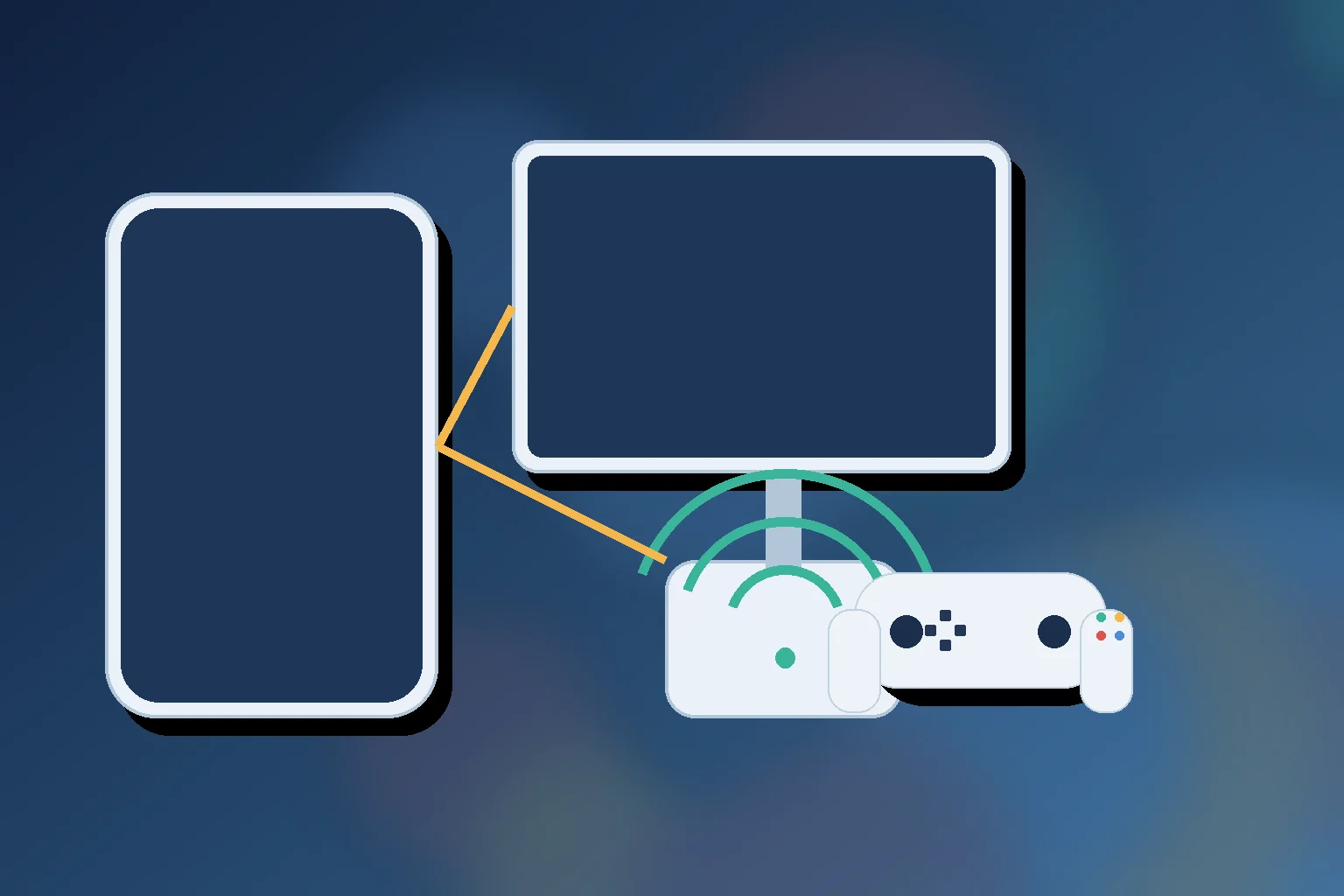
रिमोट प्ले कार्य करू शकत नाही अशा भागांपासून सुरू करा. तुम्हाला PS5 किंवा PS4 कन्सोल, PlayStation साठी एक खाते, दुसऱ्या डिव्हाइसवर PS रिमोट प्ले अॅप, आणि उच्च गती इंटरनेट कनेक्शन आवश्यक आहे. समर्थन पृष्ठे कन्सोल प्रणाली सॉफ्टवेअर अद्ययावत ठेवण्याची आणि तुम्ही कन्सोलवर वापरत असलेल्या त्याच PlayStation खात्याचा वापर करण्याची शिफारस करतात.
| तपासा | हे का महत्त्वाचे आहे |
|---|---|
| कन्सोल | PS5 किंवा PS4 आवश्यक आहे; रिमोट प्ले तुमच्या कन्सोलवरून स्ट्रीम करते. |
| खाते | अॅप आणि कन्सोलवर त्याच PlayStation खात्याचा वापर करा. |
| नेटवर्क | PlayStation किमान 5 Mbps आणि चांगल्या लक्ष्य म्हणून 15 Mbps सूचीबद्ध करते. |
| डिव्हाइस | समर्थित फोन, टॅबलेट, पीसी, मॅक, अँड्रॉइड टीव्ही डिव्हाइस किंवा प्लेस्टेशन डिव्हाइसवर अॅप वापरा. |
| कंट्रोलर | मोबाइलवर ऑन-स्क्रीन नियंत्रण कार्य करते, परंतु दीर्घ सत्रांसाठी सुसंगत कंट्रोलर सामान्यतः चांगला असतो. |
अँड्रॉइड आणि आयफोन वापरकर्त्यांसाठी, अॅप-स्टोअर लिस्टिंग स्थापित करण्यापूर्वी तपासण्यासारखे असतात कारण कंट्रोलर आणि ऑपरेटिंग-सिस्टम समर्थन बदलू शकते. Google Play India प्लेस्टेशन मोबाइल इंक.ला विकासक म्हणून ओळखते आणि ऑन-स्क्रीन नियंत्रणांसह DUALSHOCK 4, DualSense, आणि DualSense Edge समर्थन Android आवृत्ती मर्यादांसह सूचीबद्ध करते. इंडिया अॅप स्टोअर त्याच विकासकाची यादी करतो, आयफोन/आयपॅड समर्थन, कंट्रोलर समर्थन, व्हॉइस चॅट, आणि iOS किंवा iPadOS आवश्यकता.
PS5 आणि PS4 वर सेटअप पथ
सेटअप पथ सोपा आहे, परंतु तो योग्य क्रमात केला पाहिजे. प्रथम, आपल्या कन्सोलचे अद्यतन करा. नंतर, आपण अॅप वापरण्याची योजना असलेल्या कन्सोल आणि डिव्हाइसवर त्याच प्लेस्टेशन खात्यात साइन इन करा. त्या डिव्हाइससाठी अधिकृत अॅप स्टोअरमधून PS रिमोट प्ले स्थापित करा. PS5 वर, प्लेस्टेशनच्या भारतातील समर्थन पृष्ठावर सेटिंग्जवर जा, नंतर सिस्टम, नंतर रिमोट प्ले, आणि रिमोट प्ले सक्षम करा.
- पहिल्या सेटअपसाठी कन्सोल आणि दुसऱ्या डिव्हाइसला स्थिर नेटवर्कवर ठेवा.
- कनेक्ट करण्याचा प्रयत्न करण्यापूर्वी कन्सोल सेटिंग्जमध्ये रिमोट प्ले सक्षम करा.
- PS रिमोट प्ले अॅप उघडा आणि त्याच प्लेस्टेशन खात्यासह साइन इन करा.
- जर कन्सोल आपोआप सापडत नसेल, तर कन्सोल सेटिंग्जमध्ये दर्शविलेल्या पेअर डिव्हाइस पर्यायाचा वापर करा.
- रँक केलेल्या, लाइव्ह-सेवा, किंवा प्रतिसाद-गहन खेळासाठी अवलंबून राहण्यापूर्वी एक कमी दाबाचा खेळ चाचणी करा.
विश्रांती-मोड खेळासाठी, कन्सोल पॉवर-सेव्हिंग सेटिंग्ज देखील तपासा. रिमोट प्ले सर्वात उपयुक्त आहे जेव्हा कन्सोल टीव्ही चालू न करता पोहोचता येतो. जर आपला कन्सोल पूर्णपणे बंद, ऑफलाइन, दुसऱ्या खात्यात साइन इन केलेला, किंवा कमकुवत नेटवर्क मार्गाने अडथळा आलेला असेल, तर अॅप विश्वसनीयपणे कनेक्ट होऊ शकत नाही.
अधिकृत रिमोट प्ले सेटिंग्ज पृष्ठाचा वापर करा समस्यांचे निराकरण करण्यापूर्वी वर्तमान PS5 आणि PS4 सेटिंग नावांसाठी.
कंट्रोलर्स, मोबाइल डेटा, आणि नेटवर्क वास्तविकता
टच नियंत्रण मेनू तपासणी आणि हळू खेळांसाठी चांगले आहेत, परंतु ते बहुतेक कन्सोल खेळांसाठी आदर्श नाहीत. जर आपण काही मिनिटांपेक्षा जास्त खेळण्याची योजना करत असाल तर सुसंगत DualSense, DualSense Edge, किंवा DUALSHOCK 4 कंट्रोलर अधिक वास्तविक पर्याय आहे. पीसी आणि मॅकवर, सोनीच्या रिमोट प्ले दस्तऐवजात प्लॅटफॉर्मनुसार कंट्रोलर आणि केबल किंवा ब्लूटूथ आवश्यकता देखील वर्णन केलेल्या आहेत, त्यामुळे आपण वापरत असलेल्या डिव्हाइससाठी अचूक पृष्ठ तपासा.
भारतात, समस्या सामान्यतः ब्रॉडबँड योजनाद्वारे जाहिरात केलेल्या डाउनलोड गतीमध्ये नसते. रिमोट प्ले कन्सोलच्या बाजूने अपलोड स्थिरतेवर, वाय-फाय हस्तक्षेप, राऊटरची जागा, आणि कन्सोल आणि दुसऱ्या डिव्हाइस दरम्यानच्या मार्गावर देखील अवलंबून असते. राऊटरच्या जवळ 5 GHz वाय-फाय कनेक्शन सामान्यतः ओव्हरलोडेड 2.4 GHz रूम-कॉर्नर कनेक्शनपेक्षा चांगले वाटते. जर आपण मोबाइल डेटा वापरत असाल, तर प्लेस्टेशनच्या स्वतःच्या डेटा चेतावणीचा विचार करा आणि प्रथम एक छोटा सत्र चाचणी करा.
रिमोट प्ले देखील कोणते खेळ अर्थपूर्ण बनवते ते बदलते. कथा खेळ, रेसिंग सराव, टर्न-बेस्ड शीर्षके, आणि अनौपचारिक ग्राइंडिंग सामान्यतः अधिक सहनशील असतात. स्पर्धात्मक शूटर, रिदम गेम्स, आणि रँक केलेल्या क्रीडा सामन्यांमध्ये विलंब लवकर उघड होऊ शकतो. जर आपला उद्देश कन्सोल स्ट्रीमिंगऐवजी पीसीवर अँड्रॉइड गेमिंग असेल, तर पीसीवर Google Play Games सेटअप मार्गदर्शक हा एक चांगला तुलना बिंदू आहे.
कोण वापरावे
PS रिमोट प्ले त्या खेळाडूंना योग्य आहे ज्यांच्याकडे आधीच PS5 किंवा PS4 आहे, स्थिर घरगुती नेटवर्क आहे, आणि लवचिक दुसरे स्क्रीन हवे आहे. हे विशेषतः लॅपटॉपवर एकल-खेळ सत्र पूर्ण करण्यासाठी, टीव्हीवर ताबा न घेता कन्सोल मेनू तपासण्यासाठी, किंवा कंट्रोलरने दुसऱ्या खोलीतून खेळण्यासाठी उपयुक्त आहे.
जर तुमच्याकडे PlayStation कन्सोल नसेल, स्वतंत्र गेम कॅटलॉग हवे असेल, किंवा टीव्हीसमोर बसल्यासारखीच लेटन्सी अपेक्षित असेल तर हे योग्य प्रारंभ बिंदू नाही. हे खाते, क्षेत्र, किंवा स्टोअर निर्बंधांसाठीही एक पर्याय नाही. फक्त अधिकृत अॅप स्थापित करा, कन्सोल अद्ययावत ठेवा, आणि रिमोट प्ले ब्रँडिंगची नक्कल करणाऱ्या तृतीय-पक्षाच्या अॅप्सपासून दूर रहा किंवा अनावश्यक खाते प्रवेशाची मागणी करणाऱ्या अॅप्सपासून दूर रहा.
PlayStation चा मोबाइल रिमोट प्ले समर्थन पृष्ठ मोबाइल आवश्यकता, समर्थित कंट्रोलर्स, डेटा सावधगिरी, आणि मूलभूत प्रारंभ/बंद प्रवाहासाठी सर्वोत्तम अधिकृत संदर्भ आहे.
जलद निकाल
PS रिमोट प्ले सेटअप करण्यासारखा आहे जर तुमच्याकडे आधीच एक कन्सोल असेल आणि भारतात एक व्यावहारिक दुसरे स्क्रीन पर्याय हवे असेल. अॅप मोफत आहे, सेटअप अधिकृत आहे, आणि समर्थित उपकरणांची श्रेणी विस्तृत आहे. गुणवत्ता प्रश्न स्थानिक आहे: तुमचा कन्सोल, राऊटर, कंट्रोलर, आणि मोबाइल किंवा ब्रॉडबँड कनेक्शन ठरवते की हे सोयीचे आहे की तडजोड.
होय, PlayStation कडे एक अधिकृत भारत रिमोट प्ले पृष्ठ आहे, आणि PS रिमोट प्ले अॅप भारतीय अॅप स्टोअर्समध्ये सूचीबद्ध आहे. तुम्हाला अद्याप एक समर्थित PS5 किंवा PS4 कन्सोल, PlayStation खाते, सुसंगत उपकरण, आणि स्थिर इंटरनेट कनेक्शन आवश्यक आहे.
नाही. PS रिमोट प्ले आपल्या स्वतःच्या PS5 किंवा PS4 कन्सोलवरून दुसऱ्या स्क्रीनवर स्ट्रीम करतो. हे स्वतंत्र क्लाउड गेम लायब्ररी प्रदान करत नाही किंवा PlayStation कन्सोलची आवश्यकता कमी करत नाही.
PlayStation किमान 5 Mbps ब्रॉडबँड आवश्यक म्हणून सूचीबद्ध करते आणि चांगल्या रिमोट प्ले अनुभवासाठी किमान 15 Mbps ची शिफारस करते. वास्तविक गुणवत्ता राऊटर, वाय-फाय शक्ती, मोबाइल वाहक आणि नेटवर्क गर्दीवर अवलंबून असू शकते.
तुम्ही ज्या ठिकाणी समर्थन आहे तिथे मोबाइल डेटा वापरू शकता, परंतु PlayStation चेतावणी देते की रिमोट प्ले खूप डेटा वापरू शकतो. भारतीय खेळाडूंनी प्रथम एक छोटा सत्र चाचणी करावी आणि दीर्घ सत्रे स्वस्त किंवा स्थिर आहेत असे गृहीत न घेता त्यांच्या योजना मर्यादांकडे लक्ष द्यावे.
लिहिलेले
निशा राव
पेमेंट्स आणि सुरक्षा संपादक
निशा राव पेमेंट नोट्स, KYC मार्गदर्शन, खाते-सुरक्षा विषय, अॅप वापरण्याची सोय, आणि जबाबदार गेमिंग संदर्भ कव्हर करते. ती वाचकांना सार्वजनिक माहिती समजून घेण्यात मदत करण्यावर लक्ष केंद्रित करते, गेमिंगला उत्पन्न किंवा आर्थिक सल्ला म्हणून मानत नाही.
- तज्ञता
- UPI आणि वॉलेट नोट्स, KYC स्पष्टिकरण, अॅप सुरक्षा तपासणी, जबाबदार गेमिंग साधने, आणि वाचक सुधारणा पुनरावलोकन.
- पुनरावलोकन व्याप्ती
- पेमेंट मार्गदर्शन, KYC नोट्स, सुरक्षा भाषा, जबाबदार वापर विभाग, आणि सुधारणा पुरावे पुनरावलोकन करते.