मोबाइल गेम कंट्रोलर सेटअप इंडिया: एंड्रॉइड, आईफोन, एक्सबॉक्स, आणि प्लेस्टेशन
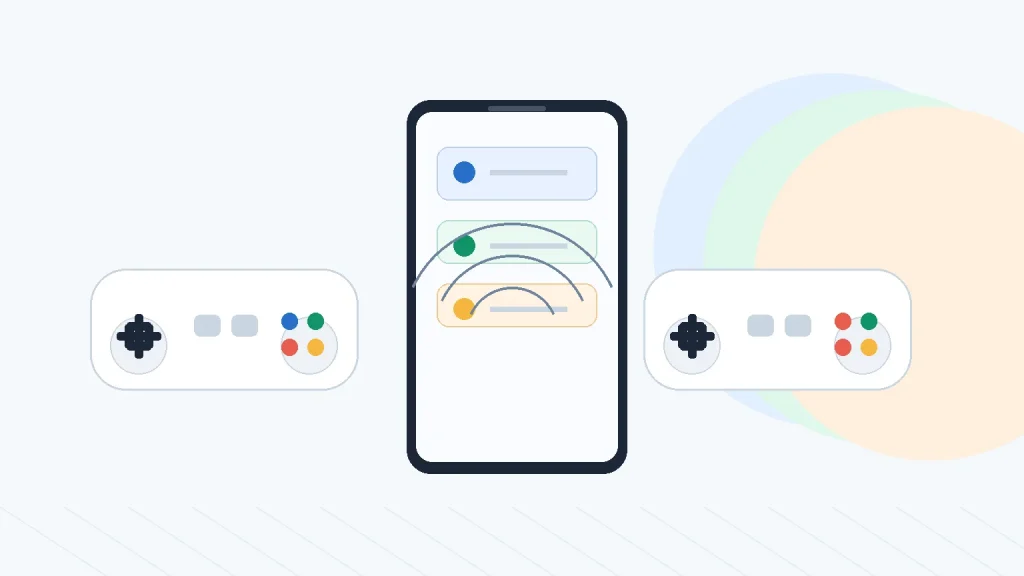
मोबाइल कंट्रोलर सेटअप करण्यासारखा आहे फक्त तेव्हा ते खरे खेळण्याच्या समस्येचे समाधान करते: अधिक अचूक लक्ष्य, चांगले रेसिंग नियंत्रण, लांब क्लाउड-गेमिंग सत्रे, किंवा कमी स्क्रीन गोंधळ. भारतीय खेळाडूंसाठी, व्यावहारिक निवड सामान्यतः ब्लूटूथ कंट्रोलरला Android फोनसह जोडणे, Xbox किंवा PlayStation कंट्रोलरला iPhone किंवा iPad सह वापरणे, किंवा समर्पित मोबाइल ग्रिप खरेदी करण्यापूर्वी स्ट्रीमिंग अॅपमध्ये कंट्रोलरची चाचणी करणे यामध्ये असते.
हा मार्गदर्शक सेटअप आणि निर्णय बिंदूंवर लक्ष केंद्रित करतो, सामान्य सुरक्षा सल्ल्यावर नाही. हे 8 जून 2026 रोजी तपासलेल्या सार्वजनिक प्लॅटफॉर्म समर्थन पृष्ठांचा वापर करते आणि संगणक समर्थन फोन, ऑपरेटिंग सिस्टम, कंट्रोलर मॉडेल, अॅप आणि गेमवर अवलंबून असल्यामुळे सुसंगतता दाव्यांना अटीत ठेवते.
जलद निकाल
जर तुम्ही आधीच अलीकडील Xbox वायरलेस कंट्रोलर, DualShock 4, किंवा DualSense कंट्रोलरचे मालक असाल, तर वेगळा मोबाइल गेमपॅड खरेदी करण्यापूर्वी ते तुमच्या फोनसह जोडा. पहिली चाचणी साधी असावी: कंट्रोलर जोडा, समर्थित गेम किंवा क्लाउड-गेमिंग अॅप उघडा, बटणे योग्यरित्या मॅप होत आहेत का ते तपासा, आणि इनपुट विलंब आणि आरामाचे मूल्यांकन करण्यासाठी दहा मिनिटे खेळा.
Android खेळाडूंसाठी, सर्वात महत्त्वाची तपासणी म्हणजे ब्लूटूथ जोडणी, गेम-स्तरीय कंट्रोलर समर्थन, Android आवृत्ती, आणि फोन केस किंवा ग्रिप चार्जिंग किंवा कूलिंगला अडथळा आणते का. iPhone आणि iPad खेळाडूंसाठी, Apple कडे अधिकृत कंट्रोलर समर्थन पृष्ठे आहेत, परंतु वैयक्तिक गेम अद्याप ठरवतात की कोणती बटणे आणि वैशिष्ट्ये कार्य करतात. PlayStation मालकांसाठी, रिमोट प्लेची वेगळी नेटवर्क आणि कंट्रोलर आवश्यकता आहे, त्यामुळे आमचा वापरा PS रिमोट प्ले इंडिया सेटअप मार्गदर्शक या कंट्रोलर मार्गदर्शकासोबत.
तुम्ही काहीही जोडण्यापूर्वी
गेमने सुरू करा, कंट्रोलरने नाही. काही गेम पूर्णपणे कंट्रोलरला समर्थन देतात, काही फक्त सामन्यात त्यांना समर्थन देतात, आणि काही कंट्रोलर इनपुटकडे पूर्णपणे दुर्लक्ष करतात. अचूकता, कॅमेरा नियंत्रण, किंवा लांब सत्रे ही कारणे आहेत ज्यामुळे तुम्हाला कंट्रोलर हवे आहे, त्यानंतर त्या विशिष्ट गेममध्ये समर्थनाची पुष्टी करा. मेनू-भारी कॅज्युअल गेम्स टच नियंत्रणांसह अद्याप जलद असू शकतात.
पुढे, कंट्रोलर मार्ग तपासा. मानक ब्लूटूथ कंट्रोलर जलद सेटअपसाठी स्वच्छ आहे, तर USB-C चार्जिंग चिंता कमी करू शकते आणि काही उपकरणांवर अधिक स्थिर असू शकते. तुम्ही बेडमध्ये, ट्रेनमध्ये, किंवा लांब सत्रांदरम्यान खेळत असाल तर क्लिप किंवा टेलिस्कोपिक ग्रिप महत्त्वाची आहे, परंतु गेम खरोखरच कंट्रोलरला ओळखतो का हे पुष्टी करण्यापूर्वी ग्रिप खरेदी करू नका.
बॅटरी आणि उष्णता देखील महत्त्वाची आहे कारण एक कंट्रोलर आधीच गरम चालणाऱ्या फोनवर फ्रेम ड्रॉप्सचे समाधान करणार नाही. ग्राफिक्स सेटिंग्ज कमी करा, जाड केस काढा, आणि जर उपकरण सामान्य टच खेळादरम्यान उष्णता किंवा थ्रॉटलिंग दर्शवत असेल तर मागणी असलेल्या गेम खेळताना चार्जिंग टाळा.
Android सेटअप प्रवाह
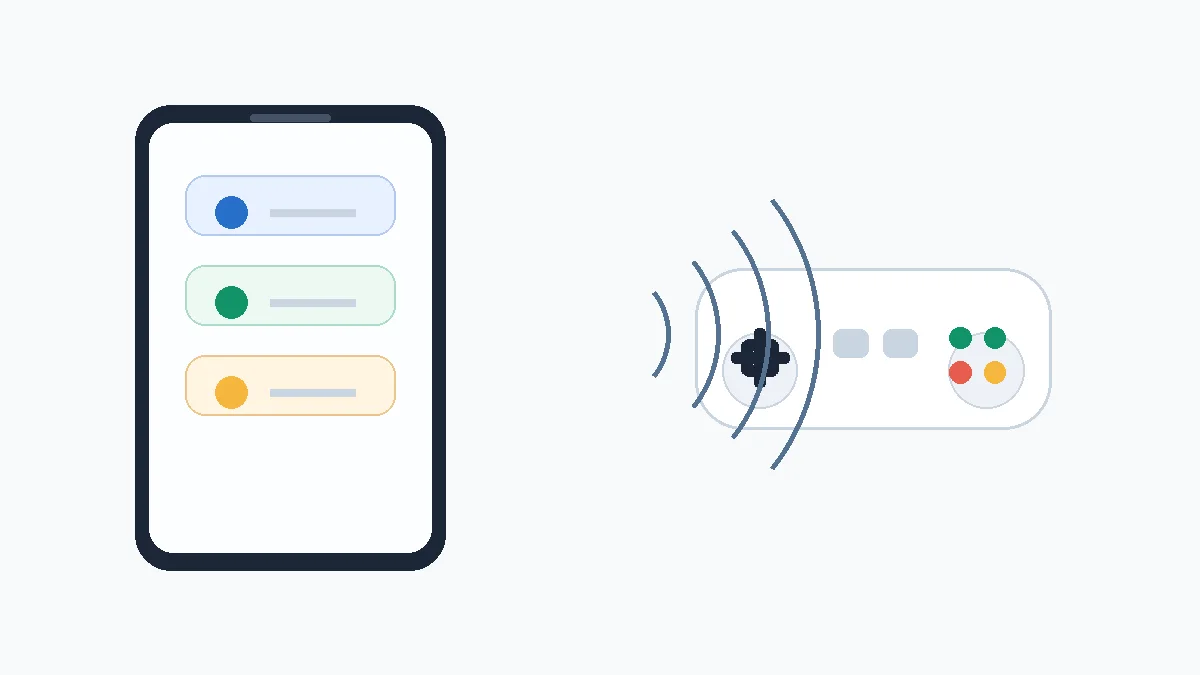
Android वर, प्रथम कंट्रोलरला जोडणी मोडमध्ये ठेवा, नंतर ब्लूटूथ सेटिंग्ज उघडा आणि ते नवीन उपकरण म्हणून जोडा. Google च्या Android मदतीने सामान्य ब्लूटूथ मार्ग Quick Settings किंवा Settings अॅपद्वारे स्पष्ट केला आहे, ज्यामध्ये नवीन उपकरण जोडा आणि ब्लूटूथ यादीद्वारे जतन केलेले उपकरणे पुन्हा कनेक्ट करणे समाविष्ट आहे: Android ब्लूटूथ सेटअप.
जोडणी केल्यानंतर, लक्षित गेम उघडा आणि सेटिंग्जमध्ये कंट्रोलर, गेमपॅड, किंवा इनपुट विभाग शोधा. जर गेममध्ये कंट्रोलर मेनू नसेल, तर थोड्या ऑफलाइन मोड किंवा ट्यूटोरियलमध्ये हालचाल, कॅमेरा, थांबवा, आणि खांद्याच्या बटणांची चाचणी करा. यशस्वी ब्लूटूथ कनेक्शन म्हणजे गेम प्रत्येक इनपुटला समर्थन देतो असे गृहीत धरू नका.
जर कंट्रोलर कनेक्ट झाला पण गेममध्ये कार्य करत नसेल, तर कंट्रोलरला दोष देण्यापूर्वी तीन दुरुस्त्या करा: जोडणी केल्यानंतर गेम पुन्हा सुरू करा, कंट्रोलर काढा आणि पुन्हा जोडा, आणि तपासा की गेम फक्त विशिष्ट मोडमध्ये कंट्रोलरला समर्थन देते का. क्लाउड गेमिंगसाठी, इनपुट विलंब बटण मॅपिंगपेक्षा वाईट वाटू शकतो म्हणून Wi-Fi आणि मोबाइल डेटा दोन्हीची चाचणी करा.
iPhone आणि iPad सेटअप प्रवाह
Apple च्या भारतातील समर्थन पृष्ठावर सांगितले आहे की वायरलेस Xbox, PlayStation, आणि इतर ब्लूटूथ गेम कंट्रोलर iPhone, iPad, Apple TV, Mac, किंवा Apple Vision Pro शी कनेक्ट करू शकतात, त्याच व्यापक प्रवाहासह: कंट्रोलरला जोडणी मोडमध्ये ठेवा, ब्लूटूथ सेटिंग्ज उघडा, आणि जवळच्या उपकरणांमधून कंट्रोलर निवडा. प्लॅटफॉर्म-विशिष्ट प्रारंभ बिंदूसाठी Apple च्या समर्थन पृष्ठाचा वापर करा: Apple वायरलेस गेम कंट्रोलर सेटअप.
Apple च्या Xbox कंट्रोलर पृष्ठावर समर्थित Xbox कंट्रोलर्ससाठी Xbox बटण आणि कनेक्ट बटण प्रवाह सूचीबद्ध आहे, तर Apple च्या PlayStation कंट्रोलर पृष्ठावर DualShock 4 साठी PS आणि Share आणि DualSense साठी PS आणि Create सूचीबद्ध आहे. Apple हे देखील नोट करते की बटण सानुकूलन आणि वैशिष्ट्य समर्थन भिन्न असू शकते, त्यामुळे पहिल्या गेम चाचणीला सेटअपचा भाग म्हणून विचार करा, नंतरच्या विचार म्हणून नाही.
Apple Arcade खेळाडूंनी ते खेळू इच्छित असलेल्या विशिष्ट गेममध्ये कंट्रोलर समर्थनाची चाचणी करावी. जर तुम्ही सदस्यता स्वतः अर्थपूर्ण आहे का हे ठरवत असाल, तर या मार्गदर्शकाची तुलना आमच्या ऍपल आर्केड इंडिया मार्गदर्शक नियंत्रक समर्थनाला एकमेव निर्णायक घटक म्हणून विचार करण्यापूर्वी.
एक्सबॉक्स आणि प्लेस्टेशन नियंत्रक नोट्स
जर तुम्ही आधीच एक एक्सबॉक्स नियंत्रक ठेवत असाल किंवा क्लाउड गेमिंगसाठी त्याचा वापर करण्याचा विचार करत असाल तर तो एक संवेदनशील पहिला चाचणी आहे, विशेषतः जर तुम्ही आधीच आमच्या Xbox क्लाउड गेमिंग इंडिया मार्गदर्शकासोबत तुलना करा. दाव्याला साधे ठेवा: मर्यादा फक्त जोडणी नाही; हे आहे की खेळ किंवा स्ट्रीमिंग सेवा तुमच्या डिव्हाइसवर नियंत्रक चांगल्या प्रकारे नकाशित करते की नाही.
प्लेस्टेशन नियंत्रक सर्वात अर्थपूर्ण असतात जेव्हा तुमचा वापर प्रकरण रिमोट प्ले किंवा स्पष्टपणे त्यांना समर्थन करणारा खेळ आहे, परंतु तपशील महत्त्वाचे आहेत. प्लेस्टेशनच्या डुअलसेंस समर्थन पृष्ठावर सांगितले आहे की नियंत्रक ब्लूटूथ किंवा यूएसबी-सीद्वारे समर्थित अँड्रॉइड आणि आयओएस फोनशी कनेक्ट होऊ शकतो, तर काही वैशिष्ट्ये मोबाइल डिव्हाइसवर उपलब्ध नाहीत याबद्दल चेतावणी देत आहे: डुअलसेंस मोबाइल जोडणी समर्थन.
याचा अर्थ अनुकूली ट्रिगर्स, हॅप्टिक्स, ऑडिओ जॅक वर्तन, आणि अंतर्निर्मित मायक्रोफोन समर्थन फोनवर गृहीत धरले जाऊ नये. तुम्ही खरोखर खेळत असलेल्या खेळानुसार नियंत्रकाचे मूल्यांकन करा. रिमोट प्लेमध्ये डुअलसेंस उत्कृष्ट वाटू शकतो, तर रेसिंग किंवा आर्केड खेळांसाठी एक साधा ब्लूटूथ नियंत्रक पुरेसा असू शकतो.
सर्वोत्तम चाचणी क्रम
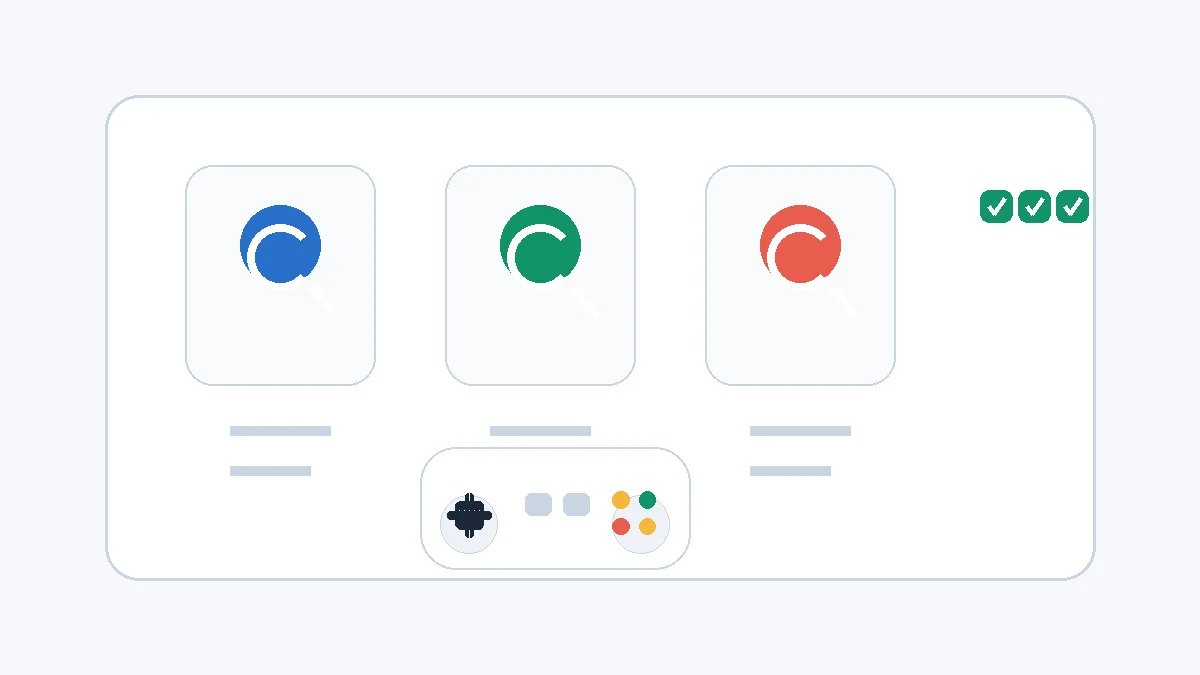
- नियंत्रकाला ऑपरेटिंग-सिस्टम स्तरावर जोडा आणि ते कनेक्टेड म्हणून दिसते का ते पुष्टी करा.
- एक खेळ उघडा जो नियंत्रकांना समर्थन देतो, नंतर हालचाल, कॅमेरा, ट्रिगर्स, मेनू, आणि थांबवा यांची चाचणी करा.
- Wi-Fi वर त्याच खेळाची दहा मिनिटे चाचणी करा आणि, जर लागू असेल, मोबाइल डेटा.
- फोन ग्रिप कूलिंग, व्हॉल्यूम बटणे, यूएसबी-सी चार्जिंग, किंवा हेडफोन प्रवेश अवरोधित करते का ते तपासा.
- त्यानंतरच क्लिप, टेलिस्कोपिक नियंत्रक, लांब यूएसबी-सी केबल, किंवा अतिरिक्त नियंत्रक बॅटरी पॅक खरेदी करायचे का ते ठरवा.
सामान्य समस्या आणि निराकरणे
जर नियंत्रक जोडला गेला पण बटणे काहीही करत नाहीत, तर जोडणी केल्यानंतर खेळ पुन्हा सुरू करा आणि खेळाच्या इनपुट सेटिंग्ज तपासा. जर फक्त काही बटणं कार्यरत असतील, तर खेळ संपूर्ण लेआउटला समर्थन देत नसेल. जर ब्लूटूथ विलंब लक्षात येत असेल, तर राऊटरच्या जवळ जा, इतर ब्लूटूथ डिव्हाइस कमी करा, आणि दुसरा नियंत्रक खरेदी करण्यापूर्वी कमी ग्राफिक्स मोडची चाचणी करा.
जर नियंत्रक कन्सोल किंवा पीसीसह पुन्हा पुन्हा कनेक्ट होत असेल, तर फोनसह जोडण्यापूर्वी पूर्णपणे बंद करा. काही नियंत्रक अनेक डिव्हाइस लक्षात ठेवतात, पण स्विच करणे नेहमी स्पष्ट नसते. निर्माता अद्यतने प्रदान करत असल्यास नियंत्रक फर्मवेअर अद्ययावत ठेवा, आणि नियंत्रक समर्थन तुमच्यासाठी महत्त्वाचे असल्यास फोन ऑपरेटिंग सिस्टम अद्ययावत ठेवा.
सावध खरेदी मार्ग कन्सोल-शैली नियंत्रण दर्शवणाऱ्या जाहिरातीमधून खरेदी करण्यापेक्षा चांगला आहे. शक्य असल्यास प्रथम एक नियंत्रक उधार घ्या, तुमच्या शीर्ष दोन खेळांसह त्याची चाचणी करा, आणि खरेदी मार्ग निवडा जिथे तुम्हाला बॉक्स उघडण्यापूर्वी परतावा किंवा विनिमय अटी समजतात. आराम, खेळ समर्थन, आणि स्थिर कनेक्शन नियंत्रक महाग दिसण्यापेक्षा अधिक महत्त्वाचे आहेत.
नाही. नियंत्रक समर्थन खेळ, ऑपरेटिंग सिस्टम, नियंत्रक मॉडेल आणि अॅपवर अवलंबून आहे. प्रथम नियंत्रक जोडून घ्या, नंतर त्यावर अवलंबून राहण्यापूर्वी खेळाच्या आत ते चाचणी करा.
अनेक Bluetooth Xbox नियंत्रक फोनसह जोडले जाऊ शकतात, परंतु समर्थन नियंत्रक मॉडेल, फोन सॉफ्टवेअर आणि गेमवर अवलंबून असते. ग्रिप किंवा अतिरिक्त अॅक्सेसरी खरेदी करण्यापूर्वी जोडणी आणि बटण मॅपिंगची चाचणी करा.
हे समर्थित खेळ आणि रिमोट प्ले साठी उपयुक्त असू शकते, परंतु काही डुअलसेंस वैशिष्ट्ये मोबाइलवर उपलब्ध नाहीत. तुम्ही वापरण्याची योजना केलेल्या विशिष्ट खेळ आणि उपकरणानुसार त्याचा न्याय करा.
लिहिलेले
निशा राव
पेमेंट्स आणि सुरक्षा संपादक
निशा राव पेमेंट नोट्स, KYC मार्गदर्शन, खाते-सुरक्षा विषय, अॅप वापरण्याची सोय, आणि जबाबदार गेमिंग संदर्भ कव्हर करते. ती वाचकांना सार्वजनिक माहिती समजून घेण्यात मदत करण्यावर लक्ष केंद्रित करते, गेमिंगला उत्पन्न किंवा आर्थिक सल्ला म्हणून मानत नाही.
- तज्ञता
- UPI आणि वॉलेट नोट्स, KYC स्पष्टिकरण, अॅप सुरक्षा तपासणी, जबाबदार गेमिंग साधने, आणि वाचक सुधारणा पुनरावलोकन.
- पुनरावलोकन व्याप्ती
- पेमेंट मार्गदर्शन, KYC नोट्स, सुरक्षा भाषा, जबाबदार वापर विभाग, आणि सुधारणा पुरावे पुनरावलोकन करते.